
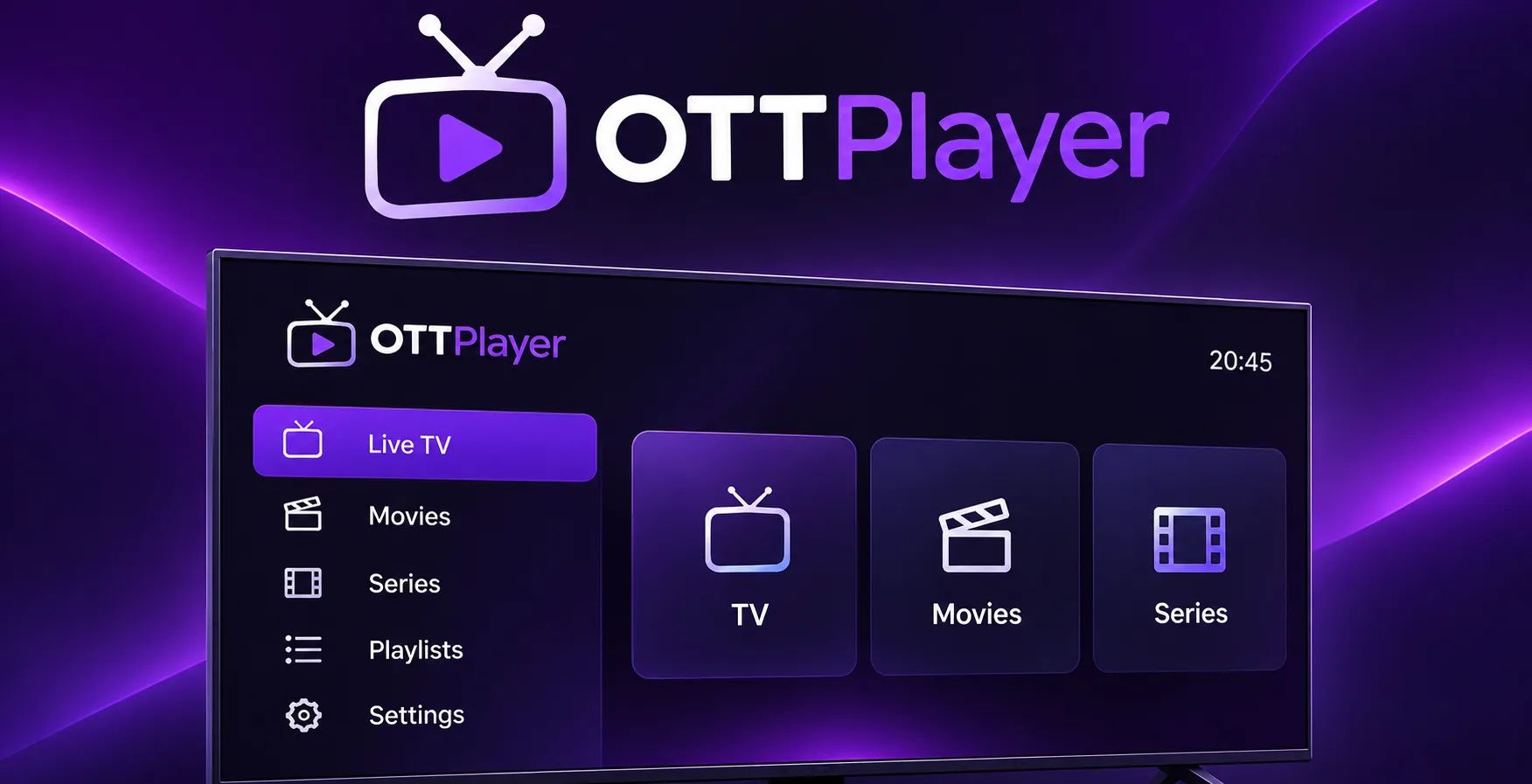
Att använda ottplayer handlar främst om att koppla en fungerande kanalspellista till rätt enhet. Du installerar spelaren, skapar ett konto, lägger till en M3U-länk och väljer vilken TV som ska visa innehållet. Själva appen innehåller inga kanaler. Därför behöver du även kontrollera spellistans källa, tekniska format och rättigheter innan du börjar titta.
Vad behöver du innan installationen?
Börja med att kontrollera din TV-modell och vilket operativsystem den använder. Samsung har vanligtvis Tizen, LG använder webOS och många andra modeller använder Android TV eller Google TV. Samma installationsmetod fungerar inte nödvändigtvis överallt. Kontrollera därför appbutiken direkt på TV:n i stället för att utgå från en guide för en annan modell.
Du behöver en stabil internetanslutning, ett konto hos spelarens tjänst och en spellista från en källa som har rätt att distribuera kanalerna. Spellistan kan levereras som en M3U-fil eller webbadress. Förvara adressen säkert eftersom den ibland innehåller personliga inloggningsuppgifter. Dela den inte i öppna forum eller med obehöriga.
Så fungerar ottplayer med olika enheter
Spelaren samlar kanalinställningarna i ett webbkonto. Där kan du hantera spellistor och bestämma vilka registrerade enheter som ska använda dem. Det skiljer sig från appar där varje TV måste få en separat länk inskriven. En registrerad TV syns normalt med ett enhetsnamn som du kan känna igen i kontots översikt.
Samsung och LG
Öppna TV:ns appbutik och sök efter spelaren. Om den finns för just din modell installerar du den därifrån. Tillgänglighet kan skilja mellan årsmodeller, regioner och systemversioner. Starta appen, logga in och kontrollera vilket enhetsnamn som visas. Om TV:n saknar stöd kan en kompatibel extern mediespelare vara ett alternativ.
Android TV och Google TV
Sök i Google Play på den aktuella enheten. Kontrollera utvecklare, behörigheter och uppdateringar innan installation. Undvik okända installationsfiler från tredjepartssidor när en officiell butik finns tillgänglig. Använd sedan samma kontouppgifter som i webbtjänsten. På så vis kan spellistan knytas till just den TV eller mediespelare du använder.
Mobil, surfplatta och dator
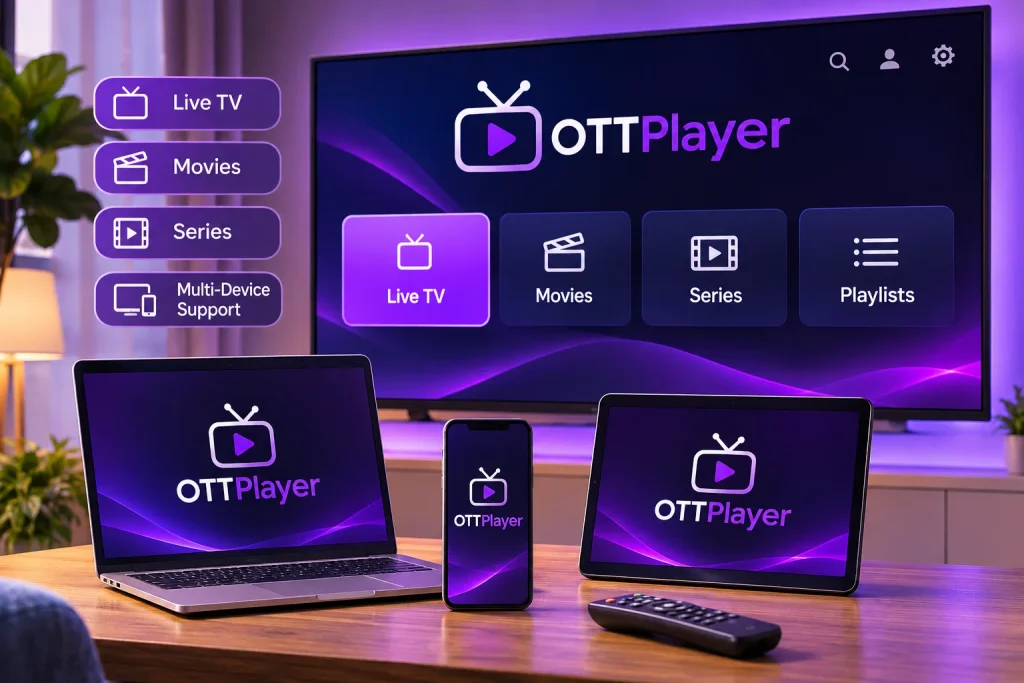
En mobil eller dator kan användas för att hantera kontot, även när uppspelningen ska ske på TV:n. Apples listning för Mac gäller inte automatiskt iPhone, iPad eller Apple TV. Kontrollera därför den separata appbutiken för varje enhet. Förväxla inte heller att logga in på flera enheter med rätten att titta samtidigt; sådana villkor avgörs av innehållsleverantören.
Steg för steg: lägg till och koppla spellistan
1. Skapa kontot
Besök spelarens officiella webbplats och registrera dig med en e-postadress som du själv kontrollerar. Välj ett unikt lösenord. Bekräfta registreringen om tjänsten begär det. Använd aldrig samma lösenord som för din e-post. När kontot är klart kan du öppna dess sida för spellistor och anslutna enheter.
2. Installera spelaren på din TV
Hämta appen från den butik som hör till din TV. Logga in med samma konto och ge enheten ett tydligt namn, exempelvis Vardagsrum eller Sovrum. Namngivningen är viktig om du har flera skärmar hemma. Då minskar risken att du senare kopplar spellistan till fel TV.
3. Lägg in M3U-adressen
Öppna kontohanteringen av spellistor. Klistra in adressen eller ladda upp den fil du har fått från en behörig innehållskälla. Ge listan ett igenkännbart namn och spara den. En M3U-adress beskriver var kanalströmmarna finns; den är inte samma sak som en vanlig webbsida. Kontrollera stavning, tecken och eventuella utgångsdatum om importen misslyckas.
4. Koppla listan till rätt enhet
Välj spellistan i webbkontot och öppna dess inställningar. Där ska du kunna se registrerade enheter och markera den TV där innehållet ska visas. Spara ändringen, öppna appen på TV:n och uppdatera listan vid behov. Om två TV-apparater har liknande namn kan du tillfälligt stänga av den ena för att identifiera rätt enhet.
5. Kontrollera kanaler och programguide
Öppna en kanal som du har rätt att se. Kontrollera att ljud och bild fungerar och att kanalgrupperna är rimligt sorterade. En elektronisk programguide, ofta kallad EPG, visar sändningstider när leverantören erbjuder korrekta uppgifter. Saknade programtitlar betyder därför inte alltid att själva videoströmmen är trasig. Testa gärna både en vanlig kanal och en högupplöst ström.
Vanliga problem och enkla lösningar
Spellistan syns inte på TV:n
Kontrollera först att du är inloggad på rätt konto. Se sedan om spellistan verkligen är tilldelad TV:ns registrerade enhetsnamn. Uppdatera appen eller starta om den efter ändringen. Om listan syns på datorn men inte på TV:n är enhetskopplingen ofta en mer relevant kontroll än internethastigheten.
Kanaler laddar långsamt eller fryser
Testa internetuppkopplingen med en annan tjänst och starta om routern vid behov. En nätverkskabel kan ge jämnare överföring än svagt trådlöst nät. Om bara enstaka kanaler påverkas, kan felet finnas hos innehållskällan. HD och 4K kräver dessutom mer bandbredd och en enhet som stöder aktuell bildkodning.
Ljud fungerar men bilden saknas
Kontrollera TV:ns uppdateringar och prova en annan kanal. Vissa äldre apparater saknar stöd för den kodning som en videoström använder. Byte av uppspelningsenhet kan då fungera bättre än att ändra spellistan. Anteckna vilken kanal och vilket fel som uppstår innan du kontaktar teknisk support.
Abonnemang, samtidiga anslutningar och säkerhet
En spelare och ett TV-abonnemang är två olika saker. Appen kan hantera listor, men den garanterar varken kanalutbud eller rätt att visa innehåll. Kontrollera därför vilka kanaler som faktiskt ingår och hur många samtidiga anslutningar avtalet tillåter. Viking IPTV beskriver sina villkor kring flera enheter i sin frågesamling. Du kan också läsa deras installationsanvisningar för att förstå hur inloggningsuppgifter används i andra spelare.
För den som jämför olika upplägg kan information om IPTV-abonnemang ge exempel på abonnemangsperioder. Även JA IPTV beskriver hur kanalpaket och enhetsanslutningar presenteras. Sådana jämförelser säger däremot inget säkert om sändningsrättigheter. Granska alltid leverantörens villkor och dokumentation separat.
Är IPTV lagligt i Sverige?
Tekniken är inte olaglig i sig. Laglig IPTV bygger på att den som distribuerar filmer, sport och direktsända kanaler har nödvändiga rättigheter. Upphovsrätt gäller även när innehållet levereras via internet. Att en app finns i en officiell butik betyder inte att varje spellista som kan öppnas där är godkänd.
Var särskilt uppmärksam på tjänster som erbjuder stora mängder betaltelevision utan tydlig information om licenser. Illegal streaming kan medföra rättsliga risker, och vilka följder som är aktuella beror på omständigheterna och tillämplig lag. Myndigheter och rättighetsinnehavare kan agera mot otillåten distribution. Fråga därför efter tydliga rättighetsuppgifter i stället för att förutsätta att ett lågt pris bevisar något.
Så får du en smidigare TV-upplevelse
Ge varje enhet ett unikt namn, håll programvaran uppdaterad och ta bort gamla spellistor som inte längre används. Spara kontaktuppgifter till din innehållsleverantör, men lägg aldrig ut lösenord eller fullständiga spellisteadresser offentligt. Om du byter TV behöver du vanligtvis registrera den nya enheten och koppla rätt lista på nytt.
För hushåll med flera apparater hemma är det värt att skriva upp vilken enhet som kopplats till vilken spellista. Då blir felsökning enklare efter en uppdatering eller ett TV-byte. Kontrollera dessutom om tjänsten tillåter samtidiga strömmar innan någon startar en andra skärm.
Det är klokt att först testa funktionerna på en enda TV och kontrollera både bildkvalitet och tillåtna anslutningar. Behöver du förstå inställningarna bättre kan du ställa en konkret fråga, med TV-modell och felbeskrivning, via WhatsApp. Lämna inte ut lösenord eller privata spellistelänkar i meddelandet.
Is this conversation helpful so far?