
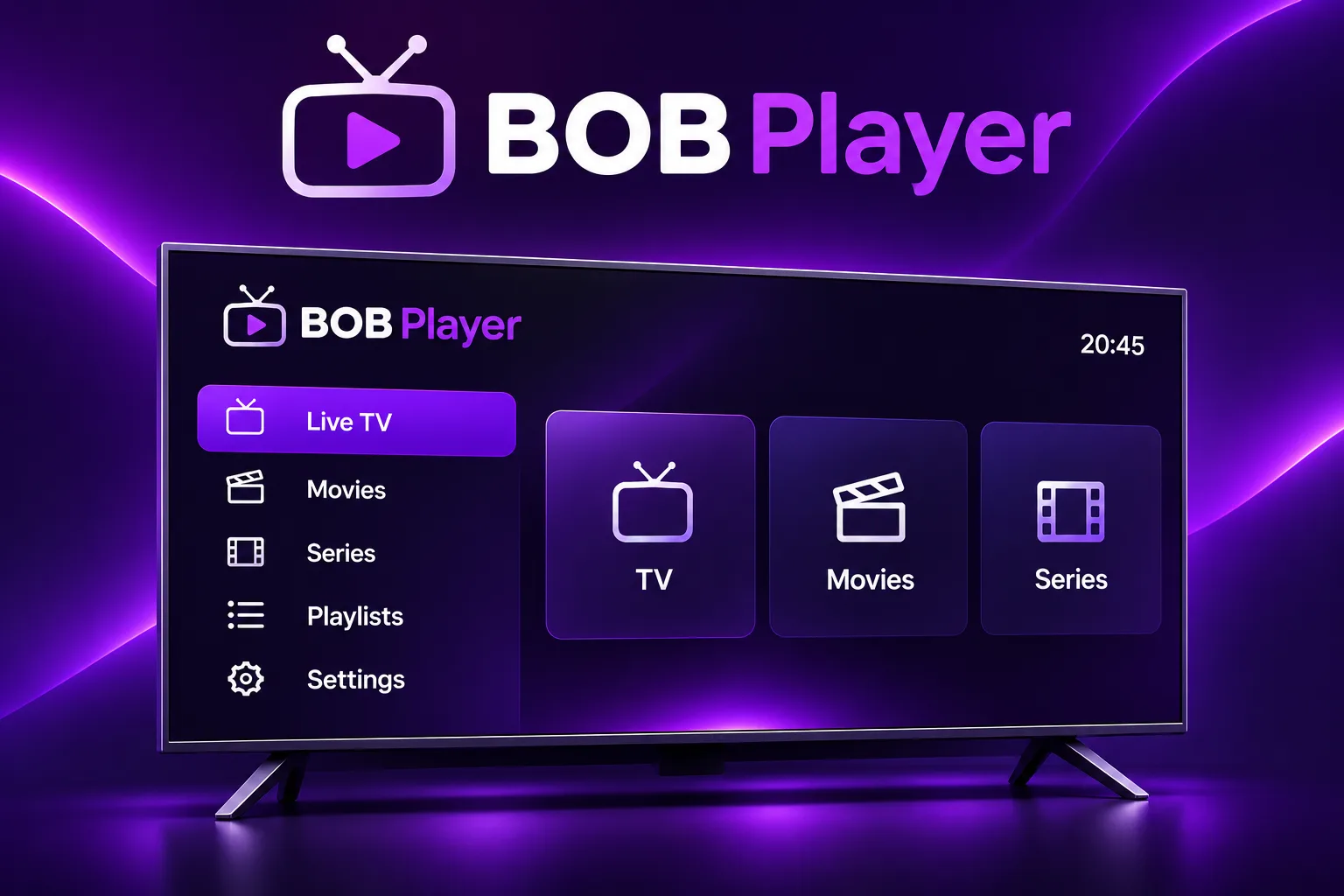
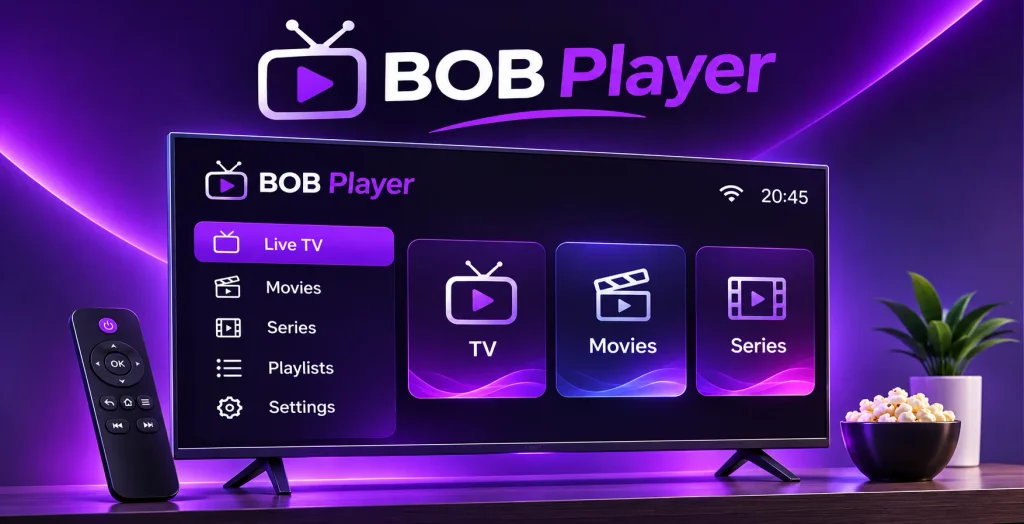
BOB Player är en mediaspelare som låter dig visa egna IPTV-spellistor på en kompatibel tv. För att komma igång installerar du appen, antecknar enhetsuppgifterna, kontrollerar om aktivering behövs och kopplar sedan din spellista genom rätt administrationssida. Här går vi igenom viktiga moment, vanliga problem och vad du behöver kontrollera innan uppspelningen fungerar.
Vad är appen och vad ingår?
Appen är ett verktyg för att organisera och spela upp innehåll från externa källor. Den kan visa direktsända kanaler, filmer och serier när din spellista innehåller sådana poster. Du kan också söka, markera favoriter och navigera med fjärrkontroll. Däremot ingår varken kanaler, abonnemang eller rättigheter till innehåll i själva installationen. Appar på Google Play+1
Det är viktigt att skilja mellan tre delar: spelaren som visar materialet, spellistan som pekar mot strömmarna och leverantören som ansvarar för tillgången. Om en kanal saknas hjälper det därför sällan att betala för ytterligare aktivering. Börja med att kontrollera vad din källa faktiskt omfattar.
Förberedelser innan du installerar
Kontrollera först att din tv eller medieenhet stöder den aktuella appversionen. På Android TV kan appen finnas via enhetens appbutik, medan Samsung och LG använder andra butiker och egna system. Tillgängligheten kan variera mellan modeller och regioner. Undvik installationsfiler från okända webbplatser, särskilt när de begär omfattande behörigheter.
Du behöver en stabil internetanslutning, tillgång till fjärrkontrollen och en giltig spellista från en källa du får använda. Ha mobil eller dator bredvid dig, eftersom registreringen ofta görs i en webbläsare. Om leverantören använder en webbadress för M3U ska den kopieras fullständigt, utan extra mellanslag.
Läs gärna Viking IPTVs installationsanvisningar för en bredare förståelse av hur uppgifter från ett abonnemang används. Tänk dock på att stegen där kan avse en annan spelare och därför inte ska följas ordagrant för denna app.
Så aktiverar du BOB Player på din enhet
Steg 1: Installera rätt version
Öppna enhetens officiella appbutik och sök efter spelarens namn. Kontrollera utvecklaruppgifterna och läs beskrivningen innan du installerar. Starta appen när hämtningen är klar. Om den inte visas i butiken bör du först undersöka enhetens kompatibilitet i stället för att prova slumpmässiga nedladdningslänkar.
Steg 2: Anteckna enhetsuppgifterna
På startskärmen kan du se en MAC-adress, enhetsidentifierare eller en nyckel. Skriv av tecknen exakt, inklusive eventuella kolon. Uppgifterna används för att koppla rätt tv till administrationssidan. Dela dem inte offentligt, eftersom de kan ge åtkomst till inställningarna för din spelare.
Steg 3: Kontrollera aktiveringsstatus
Vissa versioner behöver aktiveras efter en provperiod eller före fortsatt användning. Följ informationen som visas i appen och kontrollera villkor samt avgifter på utvecklarens officiella webbplats. En appaktivering är skild från en IPTV-prenumeration och innebär inte att du automatiskt får några kanaler.
Steg 4: Starta om spelaren
När en eventuell aktivering har registrerats, stänger du appen och öppnar den igen. Om statusen inte uppdateras, kontrollera nätverket och jämför enhetsuppgifterna med dem du registrerade. Betala inte på nytt innan du har uteslutit ett enkelt synkroniseringsfel.
Lägg till en spellista steg för steg
Hitta rätt administrationssida
Använd den webbadress som visas i appen eller anges av den officiella utvecklaren. Kontrollera stavningen, eftersom liknande domännamn kan tillhöra andra företag. På administrationssidan identifierar du normalt spelaren med MAC-adress och enhetsnyckel. Gränssnittet kan se olika ut beroende på version.
Registrera spellistans adress
Välj funktionen för att lägga till en spellista. Ange ett namn och klistra in din M3U-adress i avsett fält. Kontrollera att länken är komplett och att abonnemanget fortfarande är giltigt. Spara ändringarna. Om din leverantör använder en annan inloggningsmetod behöver du först säkerställa att den stöds av just din version.
Uppdatera innehållet på tv:n
Gå tillbaka till appen, uppdatera spellistorna eller starta om spelaren. Vänta tills kanaler och kategorier har lästs in. Stora listor kan ta längre tid att bearbeta. Om du ser titlar men inte kan spela upp dem, ligger felet ofta i källan, behörigheten eller formatstödet snarare än i själva registreringen.
Få ordning på kanaler, favoriter och programguide
När innehållet har laddats kan du söka efter kanaler, sortera i kategorier och spara sådant du tittar på ofta som favoriter. Det gör fjärrkontrollen enklare att använda, särskilt när listan innehåller många språk eller genrer. Funktionernas placering kan skilja sig mellan enheter och uppdateringar.
En elektronisk programguide, ofta förkortad EPG, visar vad som sänds och när. Spelaren skapar inte automatiskt korrekta programuppgifter. De måste finnas tillgängliga genom din källa och vara kompatibla med appen. Om guiden är tom, kontrollera leverantörens uppgifter och uppdatera sedan listan.
Du som jämför olika streamingtjänster bör dessutom skilja på bildkvalitet och innehållsrättigheter. En märkning som HD eller 4K betyder inte att varje sändning verkligen levereras i den upplösningen. Resultatet påverkas även av tv-modell, anslutning och belastning.
Vanliga problem och enkla lösningar
Spellistan visas inte
Kontrollera att rätt enhetsidentifierare användes, att adressen börjar korrekt och att den inte har gått ut. Uppdatera därefter appen. Om du har flera listor, testa en åt gången för att hitta orsaken utan att blanda ihop inställningarna.
Bilden hackar eller stannar
Prova en kabelanslutning om det är möjligt. Starta om routern och jämför med en annan kanal som du har rätt att se. Om bara vissa strömmar krånglar kan problemet bero på servern eller videokodningen. En internetanslutning garanterar inte ensam jämn uppspelning.
Ljud finns men bilden saknas
Det kan tyda på ett format som tv:n inte hanterar. Kontrollera om en annan tillåten version av strömmen fungerar. Uppdatera appen och enhetens systemprogramvara, men undvik att ändra många inställningar samtidigt eftersom felsökningen då blir svårare.
Enhetsadressen verkar ha ändrats
En tv kan ha olika nätverksadresser för trådlös och kabelansluten uppkoppling. Kontrollera vilken identifierare spelaren faktiskt visar innan du ändrar kontoinställningar. Vid fortsatt problem är utvecklarens support rätt instans för frågor om appaktivering. api.bobplayer.com
Laglig IPTV och ansvar för innehållet
IPTV är en teknik för att överföra tv via internet och är inte olaglig i sig. Det avgörande är om tjänsten har tillstånd att distribuera materialet. Upphovsrätt skyddar bland annat filmer, serier och idrottssändningar. Otillåten spridning och illegal streaming kan innebära rättsliga konsekvenser beroende på omständigheterna och gällande lagstiftning.
Kontrollera därför vem som står bakom abonnemanget, vilka rättigheter som ingår och om villkoren är tydliga. Svenska myndigheter och rättighetshavare arbetar mot intrång, men en spelare är inte automatiskt olaglig för att den kan öppna M3U-listor. Jämför gärna hur andra aktörer, exempelvis JA IPTV, beskriver sina tjänster utan att anta att ett visst utbud därmed är licensierat.
Frågor som ofta uppstår
Måste jag aktivera appen för varje tv?
Enhetskopplingen kan vara separat för varje tv. Kontrollera utvecklarens licensvillkor innan du flyttar eller återställer en installation.
Får jag kanaler när aktiveringen är klar?
Nej. En aktivering gäller själva mediespelaren. Innehåll kräver en egen kompatibel och lagligt tillgänglig källa.
Kan jag använda samma lista på flera enheter?
Det beror på leverantörens regler för samtidiga anslutningar. Läs villkoren innan du använder samma uppgifter på flera skärmar.
Sammanfattning
En lyckad installation bygger på rätt appversion, korrekta enhetsuppgifter och en fungerande spellista med tydliga användningsrättigheter. Börja alltid med dessa kontroller innan du felsöker nätverk eller betalar för aktivering. För vägledning kan du läsa Viking IPTV:s vanliga frågor. Om du behöver reda ut vilken anslutning eller installationsmetod som passar din utrustning, rekommenderas att du ställer en konkret fråga med tv-modell och felbeskrivning. Det går även att kontakta Viking IPTV via WhatsApp för mer information.