
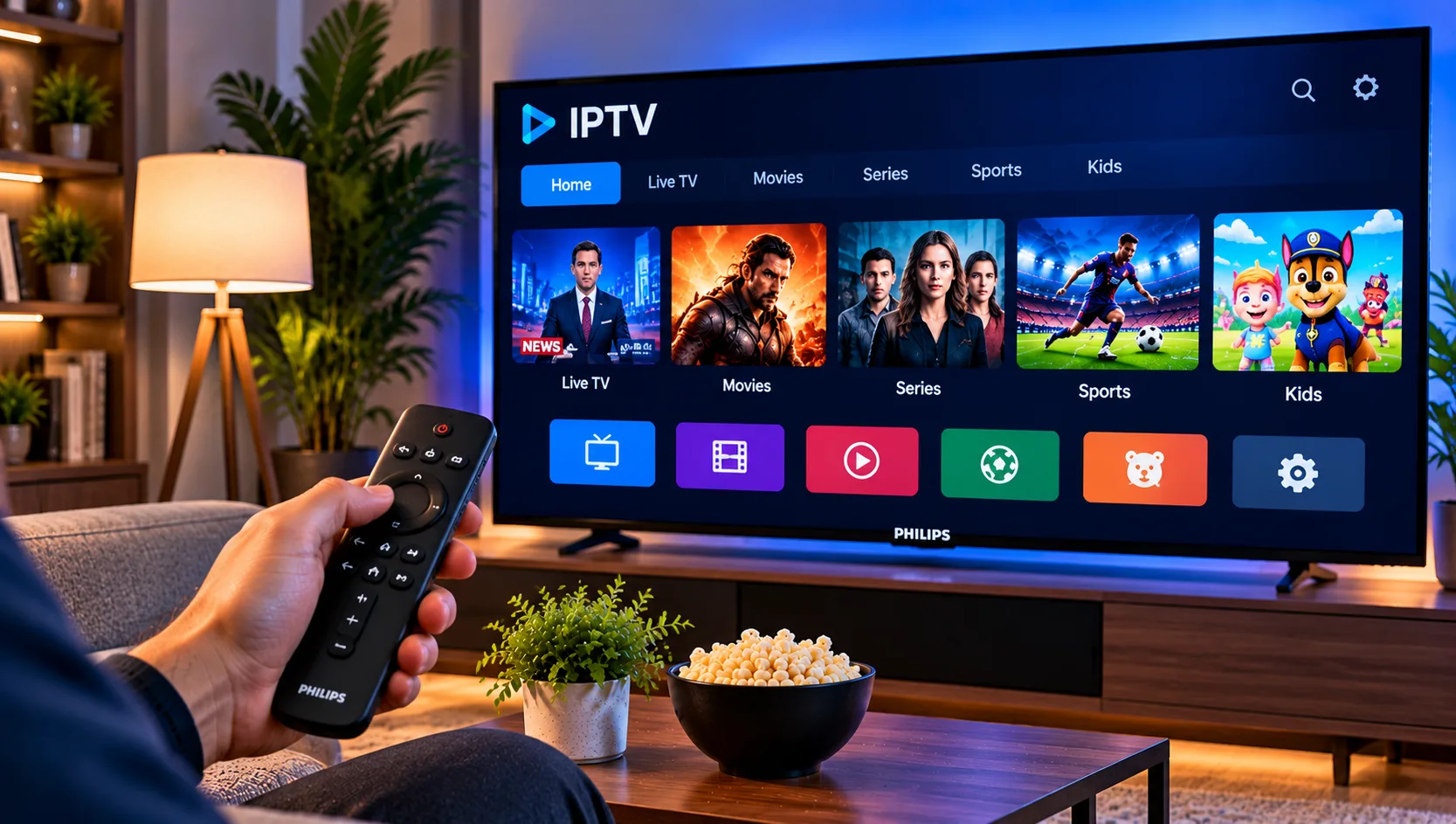
IPTV på Philips TV kan fungera direkt i en app eller via en extern mediespelare, men metoden beror på tv-operativsystem och modellår. Innan du installerar något bör du kontrollera vilka appar som stöds, vilken inloggningstjänst som används och om innehållet kommer från en källa med rättigheter att distribuera det. Då undviker du försök.
IPTV på Philips TV: kontrollera kompatibiliteten först
Philips har använt flera smartplattformar. Därför går det inte att utgå från att alla modeller kan installera samma spelare. Två appar med liknande namn kan dessutom ha olika funktioner, krav och tillgänglighet beroende på land och programversion.
Google TV och Android TV
På modeller med Google TV eller Android TV finns vanligtvis Google Play Butik. Öppna den från startskärmen och sök efter en IPTV-spelare som är kompatibel med din modell. Läs appens beskrivning, kontrollera den senaste uppdateringen och granska vilka uppgifter som krävs för att lägga till en källa.
Titan OS och Saphi
Titan OS och Saphi har ett annat apputbud än Android TV. På dessa modeller kan du inte räkna med att installera alla appar som finns i Google Play Butik. Kontrollera startskärmens appbibliotek och sök efter modellnumret i tillverkarens supportinformation.
Så hittar du rätt IPTV-app
Det finns ingen universell spelare som passar varje Philips-tv. Välj utifrån tillgänglighet, formatstöd och hur enkelt det är att navigera med fjärrkontrollen. Tänk också på att en spelare vanligen inte tillhandahåller tv-kanaler själv. Den läser innehåll från en spellista eller en tjänst som du har rätt att använda.
Kontrollera särskilt om appen stöder M3U-spellistor eller inloggning via Xtream Codes. Ta reda på om den har elektronisk programguide, favoriter, sökning och kategorier för direktsändningar och material på begäran. Om du tittar på filmer och serier kan det även vara viktigt att spelaren visar undertexter och hanterar ljudformat som tv stöder.
Installera appen steg för steg
Förbered tv
Börja med att ansluta tv till internet och kontrollera att datum och tid är korrekta. Öppna inställningarna och notera modellnummer samt programvaruversion. Om det finns en officiell uppdatering kan den förbättra stabilitet och kompatibilitet. Installera bara uppdateringar som erbjuds av tillverkaren.
Hämta och konfigurera spelaren
- Öppna tv officiella appbutik.
- Sök efter en kompatibel IPTV-spelare.
- Läs beskrivningen och installera appen.
- Starta appen och välj alternativet för att lägga till en källa.
- Ange de uppgifter som din tjänst har lämnat.
- Vänta tills kanaler, kategorier och eventuell programguide har lästs in.
- Testa några kanaler och kontrollera både bild och ljud.
Menynamn skiljer sig mellan appar. Följ därför instruktionerna på skärmen och lämna inte ut lösenord till någon annan än den tjänst du själv har valt. Om uppgifterna inte fungerar, kontrollera stavning och eventuella mellanslag innan du provar igen.
Viking IPTV har en sida med installationsinstruktioner som kan vara en utgångspunkt när du ska förstå den allmänna konfigurationen. Följ alltid instruktionerna som gäller just din tv och din spelare. Du hittar även svar på återkommande frågor i Viking IPTV frågeavsnitt.
M3U eller Xtream Codes?
M3U är ett spellisteformat som kan innehålla adresser till olika strömmar. I vissa appar klistrar du in en spellistaadress, medan andra låter dig välja en lokal fil. Hantera adressen varsamt: den kan innehålla inloggningsinformation och bör inte publiceras öppet.
Xtream Codes-inloggning använder vanligtvis en serveradress, ett användarnamn och ett lösenord. Gränssnittet kan automatiskt ordna kanaler, filmer, serier och programguide om tjänsten levererar dessa uppgifter. Det garanterar däremot inte att allt innehåll fungerar; resultatet beror även på appen och källan.
När är en extern strömningsbox bättre?
Om tv appbutik saknar en lämplig spelare kan en extern strömningsbox vara en praktisk lösning. Den ansluts normalt via HDMI och kör sitt eget operativsystem och apputbud. Då blir du mindre beroende av vilka appar som finns förinstallerade i tv.
Kontrollera att boxen stöder önskad app, tillräcklig bildkvalitet och de ljudformat du använder. En nyare box kan också få programuppdateringar längre än en äldre tv. Du behöver dock fortfarande en stabil internetanslutning och en innehållskälla med giltiga rättigheter.
Få stabilare bild och ljud
Hackande bild kan uppstå av flera skäl: svag trådlös signal, hög belastning, en överbelastad router, en långsam server eller en app som behöver uppdateras. Börja med att testa några olika kanaler. Om bara en kanal krånglar är felet sannolikt mer avgränsat än om allt innehåll stannar.
Placera routern öppet och undvik att gömma den bakom tv eller i ett stängt skåp. Om det är möjligt kan en nätverkskabel ge jämnare anslutning. Pausa stora nedladdningar och kontrollera om andra enheter använder mycket bandbredd samtidigt.
Om ljudet saknas, kontrollera tv ljudutgång och appens ljudinställningar. Testa också ett annat program. Om problemet bara gäller ett enskilt innehåll kan ljudspåret vara felaktigt eller sakna stöd. Starta om appen innan du återställer hela tv, eftersom en fullständig återställning kan radera inställningar.
Programguide och tidszon
En elektronisk programguide visar sändningstider och programinformation när källan tillhandahåller sådana data. Om guiden är tom kan det bero på att den inte ingår, att den inte har laddats färdigt eller att tidszonen är fel. Kontrollera först appens inställningar noggrant och starta om inläsningen.
Laglig IPTV och upphovsrätt
IPTV är en teknik för att leverera tv-innehåll över internet. Tekniken är inte olaglig i sig, men leverantören måste ha rättigheter att distribuera de kanaler, filmer, serier och sportevenemang som erbjuds. Ett stort utbud eller en fungerande spellista bevisar inte att innehållet är auktoriserat.
Innan du tecknar ett abonnemang bör du granska företagsuppgifter, kontaktvägar, betalningsvillkor och information om innehållsrättigheter. Var försiktig med tjänster som saknar tydlig ansvarig aktör eller erbjuder premiuminnehåll utan begriplig information om licenser. Olaglig strömning och otillåten spridning kan skada rättighetsinnehavare och leda till juridiska följder.
Böter eller andra påföljder beror på omständigheterna och gällande lag; de följer inte automatiskt av att en IPTV-app installeras. Vid tveksamhet bör du söka aktuell information från relevanta myndigheter eller juridisk rådgivning. För en bredare jämförelse av tjänster och guider kan du även läsa om Nordic IPTV King, men verifiera alltid uppgifterna och villkoren själv.
Vanliga frågor
Kan alla Philips-tv-apparater använda IPTV?
Nej, inte på samma sätt. Det beror på operativsystem, modellår, region och vilka appar som finns tillgängliga. Kontrollera tv exakta modell innan du följer en installationsguide.
Behöver jag köpa en särskild IPTV-box?
Inte nödvändigtvis. Om tv har en kompatibel app kan du vanligtvis installera spelaren direkt. En extern enhet är användbar när apputbudet är begränsat eller när tv inte längre stöder en lämplig app.
Varför visas inga kanaler efter installationen?
Kontrollera att källans uppgifter är korrekta och att abonnemanget är aktivt. Kontrollera också att internet fungerar och att appen stöder det valda formatet. Om problemet kvarstår kan leverantören behöva bekräfta uppgifterna.
Är en IPTV-spelare samma sak som en tv-tjänst?
Nej. Spelaren är programmet som hanterar uppspelningen, medan kanaler och videoinnehåll kommer från en separat källa. Kontrollera därför både appens funktioner och tjänstens rättigheter innan du använder den.
Sammanfattning
Rätt metod beror på tv-operativsystem. Kontrollera modellen, välj en kompatibel spelare och följ instruktionerna för källan. Om appen saknas kan en extern box vara enklare. Testa flera kanaler och nätverket innan du felsöker vidare, och kontrollera alltid att innehållet distribueras med tillstånd. Vid frågor om kompatibilitet är det klokt att kontakta tjänstens kundtjänst via WhatsApp med tv-modellen till hands.