
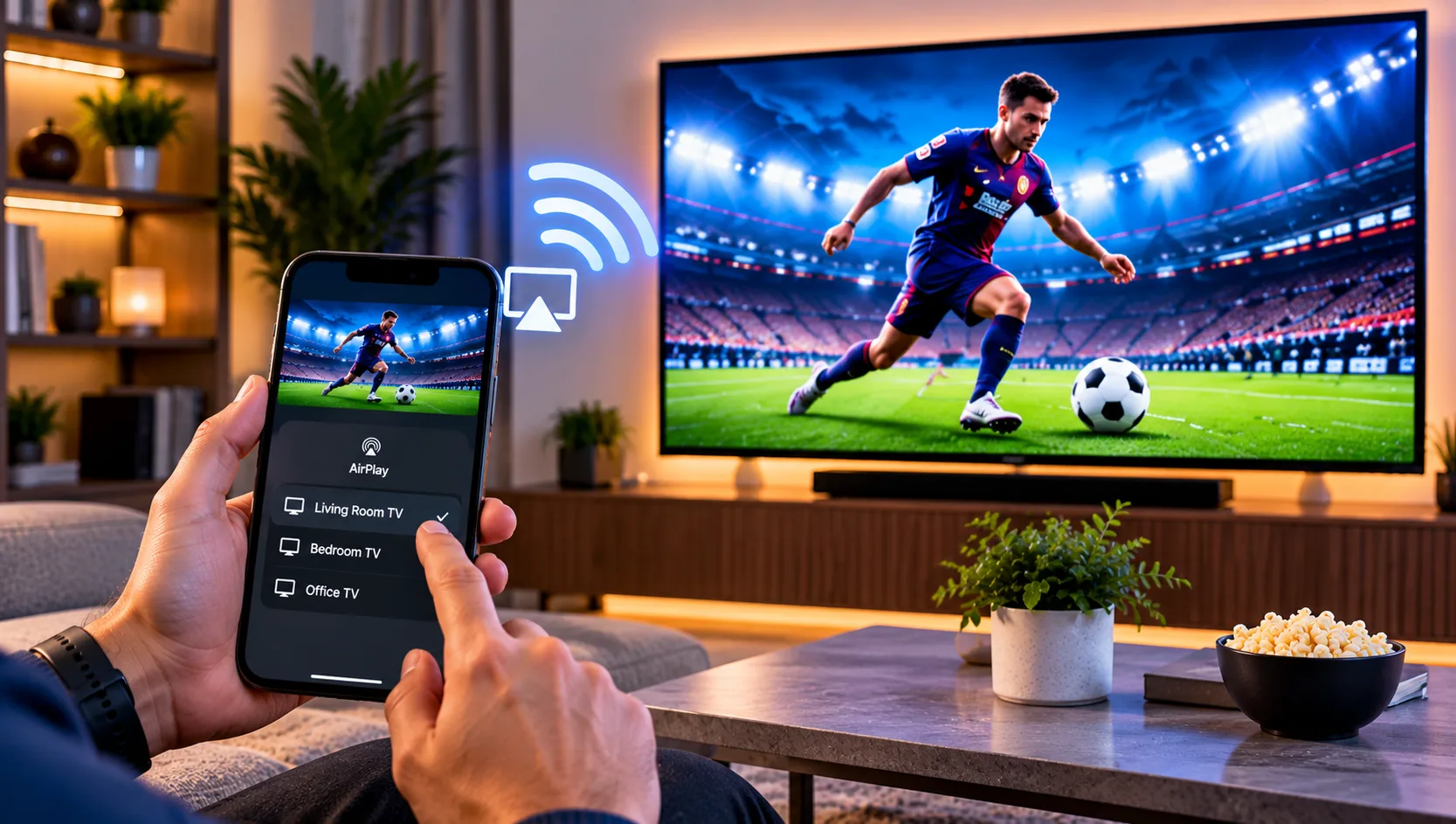
IPTV med AirPlay kan visa tv-innehåll från en iPhone på en större skärm, men resultatet beror på appen och mottagaren. AirPlay är Apples teknik för trådlös uppspelning och skärmdubblering, inte en egen tv-tjänst. Du behöver en kompatibel tv eller Apple TV, ett stabilt nätverk och en IPTV-källa som du har rätt att använda.
Vad behöver du innan du börjar?
Du behöver en iPhone med uppdaterad programvara och en mottagare som stöder AirPlay, exempelvis Apple TV eller en kompatibel smart-tv. Kontrollera tv-inställningar eller handbok. Alla smart-tv-apparater har inte AirPlay, även om de stöder andra former av trådlös delning.
Anslut båda enheterna till samma trådlösa nätverk. Gästnätverk, nätverksisolering eller vissa VPN-inställningar kan hindra dem från att hitta varandra. En stark signal hjälper särskilt om routern står långt bort eller flera väggar ligger emellan.
Du behöver även en uppspelningskälla. En IPTV-spelare visar vanligen en spellista eller tjänst som du får använda. Appen kan vara gratis eller betald utan att tv-kanaler ingår. Läs beskrivningen och kontrollera AirPlay-stödet före installation.
IPTV med AirPlay: så speglar du iPhone till tv
Du kan antingen skicka en video direkt via AirPlay eller spegla hela iPhone-skärmen. Vilket som fungerar beror på appen. Finns en AirPlay-symbol i spelaren, är direktuppspelning oftast smidigast. Saknas symbolen kan skärmdubblering fungera, men vissa appar begränsar den.
Metod ett: använd AirPlay i appen
- Slå på tv eller Apple TV och aktivera AirPlay.
- Anslut båda enheterna till samma trådlösa nätverk.
- Öppna IPTV-appen och starta en kanal eller video.
- Tryck på AirPlay-symbolen om den visas.
- Välj mottagaren och vänta tills uppspelningen startar.
Du kan ofta pausa eller justera ljudet på iPhone, men reglagen varierar mellan appar. Om tv inte syns i listan går du vidare till felsökningen nedan.
Metod två: spegla hela skärmen
Öppna Kontrollcenter på iPhone genom att svepa ned från övre högra hörnet. På äldre modeller sveper du upp från skärmens nederkant. Tryck på Skärmdubblering och välj tv eller Apple TV. Ange en eventuell kod och öppna sedan IPTV-appen.
Vid skärmdubblering syns även menyer och aviseringar. Aktivera gärna ett fokusläge innan du börjar. Spegling kringgår inte appens begränsningar eller rättighetsskydd, så svart bild kan betyda att källan inte tillåter metoden.
AirPlay eller IPTV-app direkt på Apple TV?
Om du tittar ofta kan en IPTV-app installerad direkt på Apple TV vara enklare än att använda mobilen. Du väljer då kanaler med fjärrkontrollen, och appen kan erbjuda favoriter, programguide och kategorier. Funktionerna skiljer sig mellan appar och versioner.
AirPlay passar när du snabbt vill dela mobilinnehåll eller när tv:n saknar motsvarande app. Direkt uppspelning kräver att appen och abonnemanget stöder enheten. Jämför därför appar, teknik och villkor innan du väljer.
Viking IPTV presenterar sitt kanal- och innehållsutbud. Kontrollera om appen fungerar på din enhet och hur spellistan läggs till. En spelare och en innehållsleverantör är inte samma sak: spelaren visar källan, medan tillgången beror på tjänsten och dess rättigheter.
Vilken IPTV-app ska du välja?
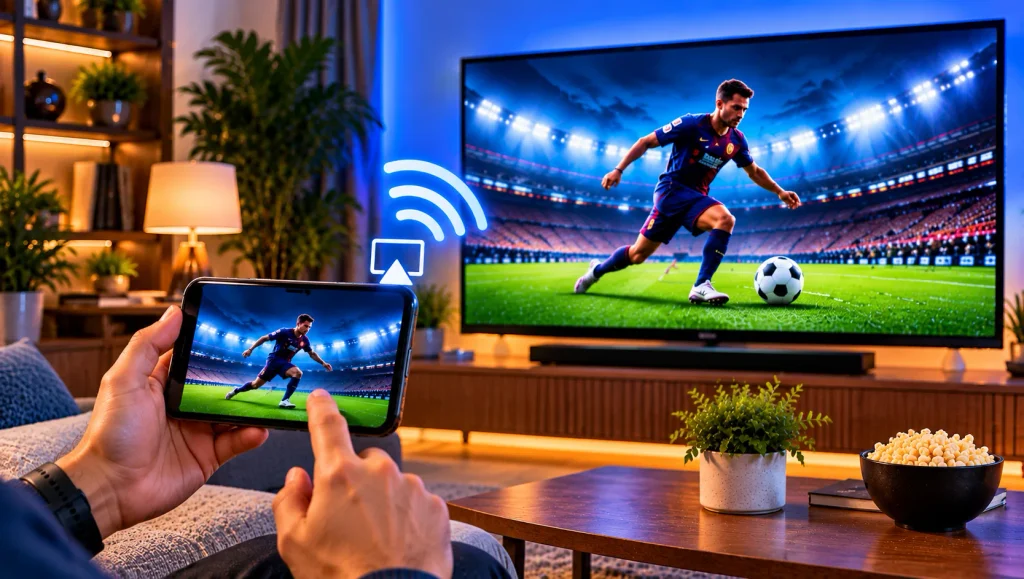
Börja med att välja var du vill titta: iPhone, iPad eller Apple TV. Läs appens aktuella beskrivning och kontrollera kompatibilitet, formatstöd, programguide och AirPlay. Att en app finns för flera Apple-enheter betyder inte att alla funktioner är identiska.
Vissa spelare använder spellistor i M3U-format eller inloggning till en tjänst. Andra har egna lösningar. Använd inte en okänd spellista utan att kontrollera källan, och dela inte inloggningslänkar offentligt eftersom de kan ge åtkomst till ditt konto.
AirPlay-stödet behöver kontrolleras separat. Betyg eller allmänna uppgifter om Apple-stöd garanterar inte att varje kanal kan skickas till tv. Läs versionsinformationen och skilj mellan användarrecensioner och bekräftelser från utvecklaren.
Så förbättrar du bild och ljud
En stabil anslutning är viktigare än en hög siffra på hastighetstestet. Hack kan bero på svag signal, belastat nätverk, problem hos källan eller att telefonen byter nät. Flytta routern eller pausa stora nedladdningar medan du testar.
Håll iPhone, tv och appar uppdaterade. Kontrollera ljudutgången om ljud saknas. Testa en annan video för att avgöra om problemet gäller allt innehåll eller bara en kanal. Ändra en inställning åt gången för att hitta orsaken.
Skärmdubblering kan belasta telefonen mer än direktuppspelning. Om den blir varm, batteriet sjunker snabbt eller bilden hackar, kan du prova appens direkta AirPlay-funktion eller en app på Apple TV.
Felsökning när AirPlay inte fungerar
Tv syns inte
Kontrollera att AirPlay är aktiverat och att båda enheterna använder samma nätverk. Växla Wi-Fi av och på, starta om appen och prova igen. Routern kan även hindra kommunikation mellan trådlösa enheter.
Bilden är svart eller uppspelningen stoppas
Testa AirPlay med en annan video. Om andra appar fungerar kan felet ligga i IPTV-appen, källan eller ett rättighetsskydd. Vissa appar tillåter inte AirPlay för allt innehåll. Skärmdubblering kan provas, men fungerar inte alltid.
Bilden hackar eller ljudet försvinner
Stäng onödiga nätverksaktiviteter och starta om mottagaren samt telefonen. Testa en annan kanal. Om bara en kanal krånglar kan källan vara orsaken; om allt påverkas bör du undersöka hemnätverket.
Fler praktiska råd finns i Viking IPTV:s installationsinstruktioner. Följ anvisningar som passar din app och utrustning, eftersom menyer och inloggningsfält varierar.
Laglig IPTV, upphovsrätt och rättigheter
IPTV är en teknik för att leverera tv över internet. Lagligheten beror på om leverantören har rättigheter att distribuera kanaler, filmer och sport. Granska abonnemangets villkor, kontaktuppgifter, betalningssätt och information om innehållsrättigheter. Ett stort utbud bevisar inte att sändningarna är auktoriserade.
Olaglig strömning och otillåten spridning av upphovsrättsskyddat material kan skada rättighetsinnehavare och medföra juridiska risker. Möjliga påföljder beror på omständigheterna och gällande lag. Böter följer inte automatiskt av varje tekniskt problem eller av att använda AirPlay. Vid tveksamhet bör du läsa information från relevanta myndigheter eller söka juridisk vägledning.
Jämför hur tjänster beskriver innehåll och villkor. JA IPTV är ett exempel på en aktör på marknaden, men omnämnandet bekräftar inte tjänstens rättigheter. Kontrollera vem som tillhandahåller kanalerna, vilken support som finns och hur personuppgifter hanteras innan du lämnar betalningsinformation.
Vanliga frågor om uppspelning från iPhone
Måste jag ha Apple TV?
Nej, om din smart-tv har inbyggt AirPlay-stöd. Annars kan en kompatibel mottagare, exempelvis Apple TV, vara ett alternativ. Kontrollera modellens specifikationer före köp.
Fungerar AirPlay med alla IPTV-appar?
Nej. Stödet beror på appen, versionen, källan och mottagaren. Kontrollera appinformationen och testa med innehåll du har rätt att spela upp. En saknad AirPlay-symbol betyder inte alltid att telefonen är felinställd.
Kan jag titta utan trådlöst nätverk?
AirPlay till tv kräver normalt att enheterna kan kommunicera via ett kompatibelt nätverk. Hemma är det enklast att ansluta båda till samma trådlösa nät. Mobildata ersätter inte automatiskt den lokala anslutningen.
Varför fungerar ljudet men inte bilden?
Det kan bero på appens begränsningar, rättighetsskydd eller ett tillfälligt fel. Prova annat innehåll och kontrollera om en uppdatering finns. Om endast en kanal misslyckas är nätverket inte nödvändigtvis problemet.
Sammanfattning
Att visa IPTV från iPhone på tv är enkelt när appen, mottagaren och nätverket fungerar tillsammans. Kontrollera AirPlay-stöd, anslut båda enheterna till samma nätverk och välj direktuppspelning om appen erbjuder det. Vid problem testar du en annan video, startar om enheterna och ändrar inställningar stegvis. Kontrollera att leverantören har rätt att distribuera materialet och att abonnemangsvillkoren är tydliga. För frågor om kompatibilitet eller installation kan du kontakta Viking IPTV via WhatsApp för saklig information innan du väljer lösning.