

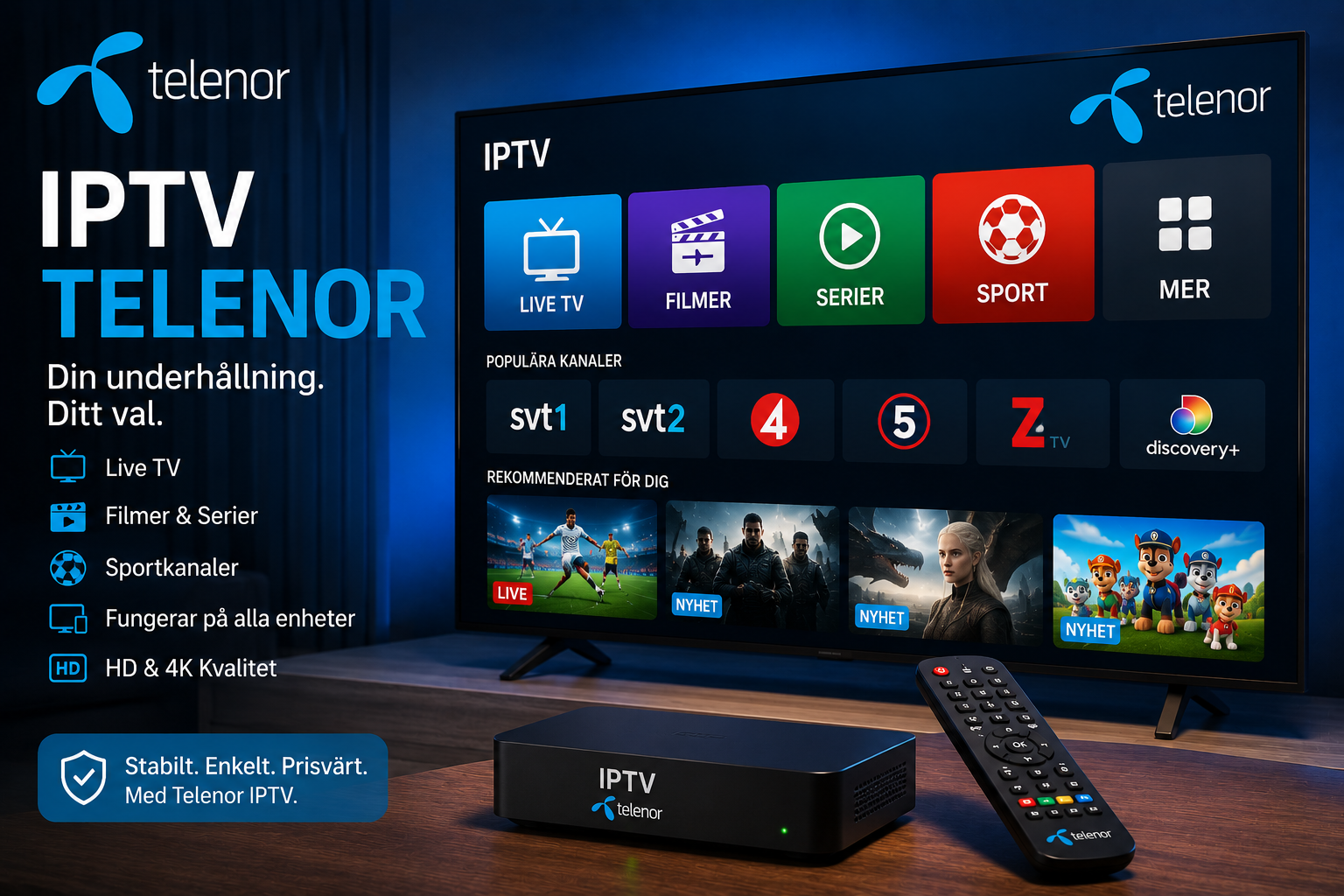
Att använda iptv telenor kan betyda två olika saker. Du kan använda Telenors egen tv tjänst med Telenor Stream och en Tv hubb, eller ansluta en separat IPTV spelare genom ett bredband från Telenor. Båda fungerar när anslutning, enhet och abonnemang är korrekt konfigurerade. Skillnaden gäller innehåll, inloggning och supportansvar. Här får du en praktisk genomgång för smart tv, strömningsbox, mobil och dator på ett tydligt sätt.
Så fungerar iptv telenor i praktiken
IPTV innebär att tv kanaler, filmer och serier överförs genom internetprotokoll i stället för traditionell antenn eller satellit. Telenors tv paket kombinerar linjära kanaler med valbart innehåll. Telenor Stream kan användas för tv, film, serier, dokumentärer och sport på bland annat tv, surfplatta, dator och mobil. Tjänsten kan även användas tillsammans med Apple TV och Google Chromecast.
Ett separat IPTV abonnemang fungerar på ett liknande tekniskt sätt, men innehållet och inloggningsuppgifterna kommer från en annan leverantör. Telenor tillhandahåller då bara internetanslutningen. Du installerar en kompatibel spelare och anger leverantörens spellista eller serveruppgifter. Telenors kundservice ansvarar normalt för bredbandet, medan IPTV leverantören ansvarar för kanaler, konto och programguide.
Välj rätt anslutningssätt
Telenors egen Tv hubb
Telenors Tv hubb samlar linjär tv och strömmat innehåll i samma gränssnitt. Den ansluts till tv apparaten med HDMI och kopplas till routern genom nätverkskabel eller trådlöst nätverk. Den inbyggda Chromecast funktionen gör det möjligt att överföra kompatibelt innehåll från mobil eller surfplatta. Telenors support har separata guider för installation och felsökning av Tv hubben.
Placera hubben luftigt med fri kontakt till fjärrkontrollen. Använd helst nätverkskabel när routern står nära tv, särskilt för direktsänd sport och hög upplösning. Trådlös anslutning kan påverkas av väggar, avstånd och andra nätverk. Kontrollera också att HDMI ingången på tv är vald och att hubben har installerat tillgängliga uppdateringar.
Smart tv med en IPTV spelare
På en kompatibel smart tv öppnar du enhetens appbutik och söker efter en spelare som stöder uppgifterna från leverantören. Installera inte okända filer från chattar eller osäkra webbplatser. Starta appen, välj rätt inloggningsmetod och ange uppgifterna noggrant. Vanliga metoder är en M3U adress, serveradress med användarnamn och lösenord eller en portal kopplad till enheten.
Efter inloggningen hämtar spelaren kanallista, filmer, serier och elektronisk programguide. Första synkroniseringen kan ta tid vid stort utbud. Skapa favoriter och dölj kategorier som inte används. Det gör navigeringen snabbare och minskar belastningen på äldre tv modeller. På Viking IPTV sida med installationsanvisningar för olika enheter finns praktiska steg för flera vanliga spelare.
Extern strömningsbox
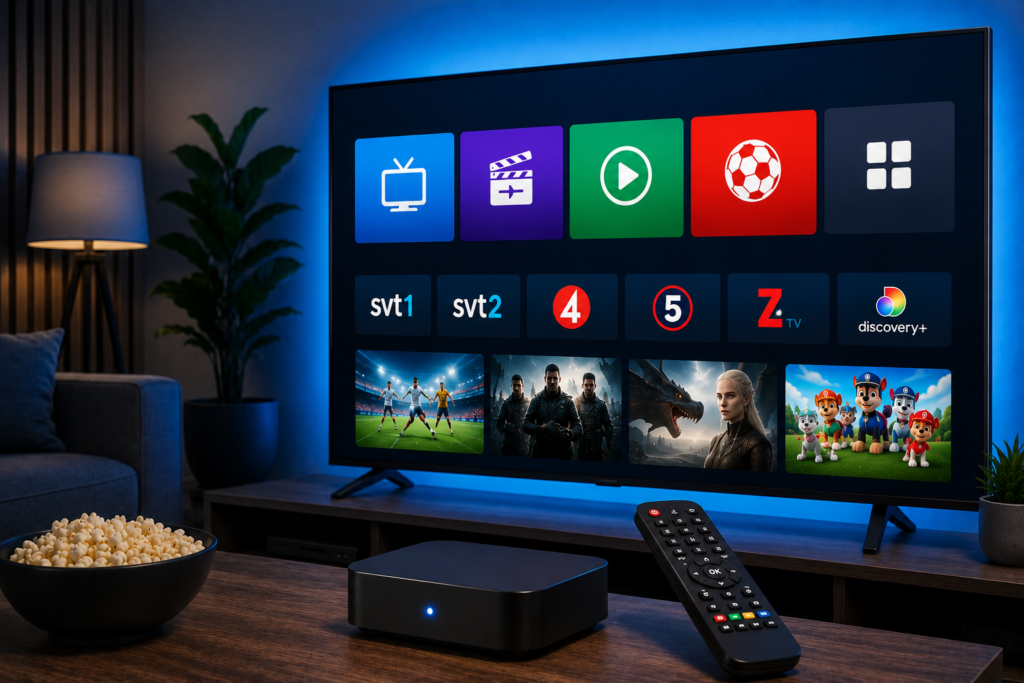
En extern box är ofta det bästa valet när smart tv är gammal eller saknar rätt app. Anslut boxen till en ledig HDMI port, koppla den till internet och installera spelaren från den officiella appbutiken. Android TV, Apple TV och andra strömningsenheter har olika apputbud, så kontrollera kompatibiliteten innan du bestämmer dig.
En box kan ge snabbare menyer, bättre videostöd och enklare uppdateringar. Nackdelen är ytterligare en fjärrkontroll och strömkabel. Om flera personer använder tv bör favoriter, föräldrakontroll och språk ställas in direkt. Spara aldrig lösenord öppet på en enhet som används av gäster eller barn.
Aktivera och använd Telenor Stream
För Telenors egen tjänst börjar du med att logga in på Mina Sidor i Mitt Telenor. Öppna ditt tv paket, aktivera kontot för Telenor Stream och skapa de inloggningsuppgifter som efterfrågas. Därefter kan du logga in i appen eller använda webbtjänsten på en kompatibel enhet. Telenor beskriver denna aktivering i sin officiella kom igång guide.
Om appen inte fungerar bör du först kontrollera att kontot är aktivt och att rätt användarnamn används. Logga ut, starta om enheten och logga in igen. Uppdatera appen och enhetens programvara. På smart tv kan det även hjälpa att radera appen och installera den på nytt. Kontrollera alltid att datum och tid är automatiskt inställda.
Ställ in ett separat IPTV abonnemang
Börja med att kontrollera att abonnemanget är aktivt och att leverantören stödjer din enhet. Skriv in serveradress, användarnamn och lösenord exakt som de mottagits. Undvik extra mellanslag och kontrollera snedstreck. Om du använder en M3U länk ska hela adressen kopieras utan ändringar.
Låt appen hämta färdigt innan du lämnar den. Kontrollera sedan direktsänd tv, en film, en serie och programguiden. På sidan om IPTV abonnemang och enhetsstöd kan du läsa vilka uppgifter som normalt behövs. Jämförelser med andra aktörer, exempelvis JA IPTV, kan visa hur marknaden beskriver appar och anslutningar, men varje tjänsts villkor och rättigheter måste bedömas separat.
Nätverksinställningar för stabil bild
En jämn anslutning är viktigare än en hög hastighet som varierar kraftigt. Använd nätverkskabel mellan router och tv box när det är möjligt. Om trådlöst nätverk behövs bör enheten placeras nära routern. Det snabbare frekvensbandet passar korta avstånd, medan det långsammare ofta når längre genom väggar.
Starta om router, tv och spelare om alla kanaler buffrar. Vänta någon minut innan utrustningen slås på igen. Stäng stora nedladdningar och kontrollera om andra enheter använder mycket kapacitet. Prova samma kanal vid en annan tidpunkt. Om bara en kanal har problem ligger felet sannolikt inte enbart i hemnätverket.
När du bör ändra bildkvaliteten
HD, Full HD och 4K kräver olika mycket kapacitet och olika kraftfull avkodning. Välj en lägre upplösning om bilden stannar, särskilt på äldre tv apparater eller under trådlös användning. Kontrollera att HDMI kabeln stöder den upplösning du försöker visa och att rätt bildläge är valt.
Undvik att ändra avancerade routerinställningar utan att dokumentera de tidigare värdena. Portöppning, egen DNS eller återställning behövs sällan för vanlig uppspelning. Börja med kabel, omstart, appuppdatering och kontroll av kontot. Dessa åtgärder löser fler problem och medför mindre risk för att andra tjänster påverkas.
Vanliga fel och enkla lösningar
Om inloggningen nekas ska du kontrollera abonnemangets giltighet och om flera samtidiga anslutningar redan används. Om programguiden visar fel tid kontrollerar du tidszon och automatisk sommartid. Om ljudet ligger efter bilden startar du om strömmen och provar ett annat ljudspår. Telenor har särskilda felsökningssidor för bild, ljud, fjärrkontroll och tv utrustning.
När en separat tjänst fungerar på mobilen men inte på tv ligger problemet ofta i tv appen, minnet eller nätverket. Radera gamla listor och starta om appen. Fungerar Telenors internet inte på någon enhet bör bredbandet felsökas först. Fungerar internet men kanalerna saknas kontaktar du leverantören som hanterar abonnemanget.
Laglighet och ansvar
IPTV tekniken är laglig, men leverantören måste ha rättigheter för kanaler, filmer, serier och sport som distribueras. Ett fungerande konto eller skarp bild bevisar inte att licenser finns. Kontrollera företagsuppgifter, betalningsmottagare, användarvillkor och geografiska begränsningar. Undvik tjänster som lovar alla betalkanaler till ett orimligt lågt pris eller endast tar emot betalning till privatpersoner.
Telenors egna tv paket och en fristående IPTV tjänst är separata avtal. Ett bredbandsabonnemang innebär inte att Telenor godkänner innehållet hos en extern leverantör. Läs därför vanliga frågor om tjänst och installation och be om skriftlig information om rättigheter innan du lämnar personuppgifter eller betalar.
Sammanfattning
IPTV fungerar normalt med Telenors bredband när router, app, enhet och abonnemang är korrekt inställda. Börja med kabelanslutning, officiell app och noggrann inloggning. Skilj mellan Telenor Stream och en extern leverantör, eftersom supportansvaret är olika. En naturlig rekommendation är att spara installationsuppgifter och villkor för framtida felsökning. För den som vill få mer information eller ställa frågor direkt finns även möjlighet att kontakta via WhatsApp här:
