
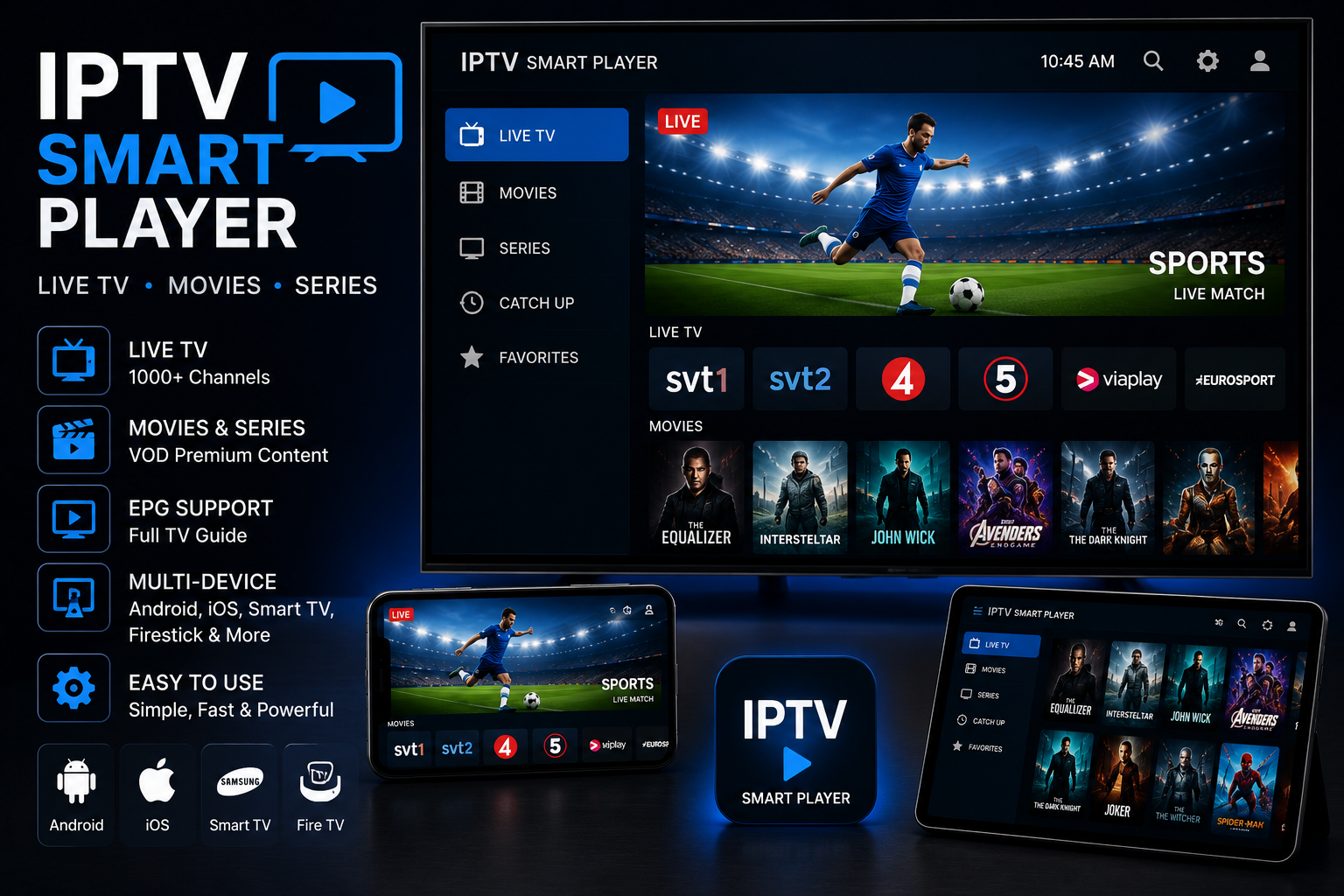
Att installera iptv smart player är ett enkelt sätt att samla livekanaler, sport, filmer och serier i en app, men själva spelaren ger inte innehåll på egen hand. Du behöver en egen laglig spellista, M3U länk eller inloggning från ditt abonnemang. För svenska användare handlar en bra setup om mer än att bara ladda ned appen. Du behöver rätt enhet, stabilt nätverk, tydlig kanallista, fungerande programguide och kontroll på upphovsrätt. Här går vi igenom installation, inställningar, felsökning och säker användning.
Installera iptv smart player på rätt enhet
Appen finns för både Android och Apple enheter, men upplevelsen kan skilja sig mellan mobil, surfplatta, smart tv och tv box. Android versionen lyfter stöd för M3U, M3U8, flera videoformat, spellistor, filter, Chromecast och bildkvalitet från SD till 4K. Apple versionen riktar sig mot iPhone och iPad och beskriver stöd för egna spellistor, juridiskt innehåll, passkod till listor, obegränsade spellistor i premiumläge och en mer reklamfri upplevelse.
Börja alltid i officiell appbutik. Kontrollera utvecklare, senaste uppdatering, betyg, behörigheter och om appen har köp inuti. Undvik filer som skickas via chatt eller okända webbplatser. De kan sakna uppdateringar, innehålla annonser eller begära mer åtkomst än en vanlig videospelare behöver.
Innan du öppnar appen
Spara serveradress, M3U länk, användarnamn och lösenord där du hittar dem snabbt. Kopiera uppgifterna exakt. Ett extra mellanslag kan göra att listan inte laddas. Om leverantören bara skickar en lång länk bör du inte dela den i forum, eftersom den kan innehålla kontoidentifiering.
På Viking IPTV finns installationsguider för olika enheter som hjälper dig att förstå vanliga fält och steg innan du fyller i något i appen.
M3U, M3U8 och spellistor
M3U och M3U8 är spellistor som pekar mot strömmar. De kan innehålla live tv, filmkategorier, serieavsnitt och ibland länkar till programguide. Fördelen är att formatet stöds av många spelare. Nackdelen är att stora listor kan bli tunga på äldre enheter, särskilt om de innehåller tusentals kanaler och flera språk.
När listan har laddats bör du skapa favoriter direkt. Lägg svenska kanaler, sport, nyheter, barninnehåll och film där du hittar dem snabbt. Dölj grupper som aldrig används. En rensad lista gör fjärrkontrollen snabbare och minskar risken att appen känns rörig.
Programguide och tidszon
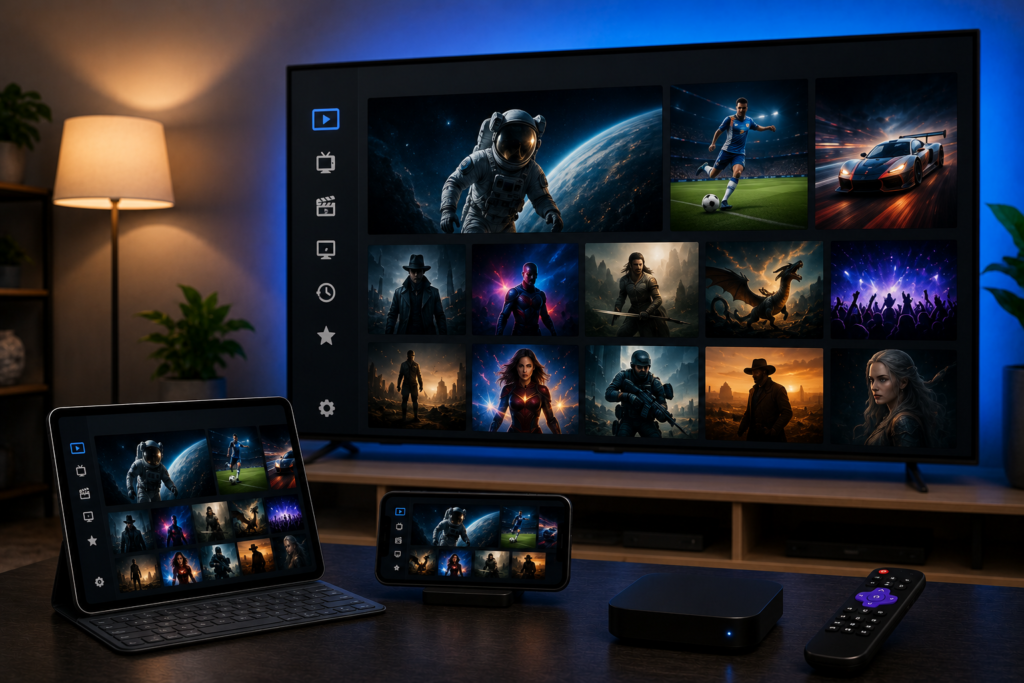
EPG, eller elektronisk programguide, gör stor skillnad. Den visar programnamn och sändningstider, vilket gör IPTV mer lik vanlig tv. Om guiden är tom ska du uppdatera den manuellt och vänta tills hämtningen är färdig. Om tiderna ligger en timme fel bör du kontrollera tidszon och automatisk sommartid på både app och enhet.
Saknas information bara på vissa kanaler kan kanalnamnen i spellistan skilja sig från guidens datakälla. Då är det inte säkert att något är fel med internet eller konto.
Android, iPhone och casting
På Android kan Chromecast vara praktiskt om du vill skicka bilden till tv. Det fungerar bäst när både mobil och Chromecast ligger på samma stabila nätverk. Vid längre matcher eller filmkvällar är en Android TV box ofta mer bekväm, eftersom telefonen då inte behöver vara aktiv hela tiden.
På iPhone och iPad bör du kontrollera om appen passar din iOS version och hur den hanterar skärmlås, AirPlay och batteri. Om du främst tittar i vardagsrummet kan Apple TV eller en annan box ge jämnare kontroll än att spegla från mobilen.
Jämför gärna appens enhetsstöd med hur andra aktörer, exempelvis Monster IPTV, beskriver paket och användning. Bedöm ändå varje lösning separat utifrån villkor, support och rättigheter.
En praktisk metod är att skapa en testprofil innan du gör appen till huvudlösning. Lägg först in listan utan att ändra avancerade inställningar. Testa sedan kanalbyte, sökning, favoriter och programguide under minst två olika tider på dygnet. Kontrollera även vad som händer när telefonen låses, när wifi byts till mobildata eller när boxen startas om. Om appen glömmer listan, tappar EPG eller kräver ny inloggning ofta bör du undersöka en annan spelare. Skriv ner inställningar som fungerar, särskilt val av spelarmotor, textningsspråk och buffertläge. Då kan du återställa allt snabbare efter uppdateringar, byte av enhet eller felsökning med supporten. Det sparar tid och gör jämförelsen mellan appar mer rättvis hemma. Samma rutin hjälper också hemma när flera familjemedlemmar använder olika profiler, favoritlistor och skärmar samtidigt.
Stabil bild kräver rätt nätverk
En spelare kan inte kompensera för ett svagt hemnätverk. Använd nätverkskabel till tv boxen när det går. Wifi fungerar bra i många hem, men påverkas av väggar, avstånd, grannars nät och flera aktiva enheter. För 4K krävs jämn överföring, inte bara hög hastighet i ett test.
Om alla kanaler buffrar bör du starta om router, enhet och app. Testa nära routern och jämför med kabel. Om bara en kanal fryser ligger problemet oftare hos källan. Om även andra streamingtjänster hackar bör du felsöka bredbandet först.
Rätt upplösning för rätt skärm
Välj inte 4K bara för att alternativet finns. En stabil Full HD ström kan ge bättre upplevelse än en 4K kanal som stannar. Kontrollera även HDMI kabel, tv inställningar och om enheten orkar avkoda formatet. Äldre mobiler och boxar kan bli varma eller tappa bild vid tung uppspelning.
Abonnemang och innehåll
Appen ska ses som ett verktyg, medan abonnemanget avgör vilket innehåll som finns. Kontrollera hur många samtidiga anslutningar som ingår, hur länge perioden gäller och vilka enheter som stöds. Om kontot bara tillåter en ström kan det bli fel när flera i hushållet tittar samtidigt.
På sidan om IPTV abonnemang finns exempel på hur perioder och enhetsstöd kan jämföras. Vill du förstå innehållstyperna bättre kan du också titta på Viking IPTVs utbud, där live tv, sport, filmer och serier delas upp tydligt.
Vanliga problem och lösningar
Om appen inte öppnar listan, kontrollera först att länken fungerar och att abonnemanget är aktivt. Prova att klistra in länken i ett rent textfält för att se om mellanslag följde med. Om appen kraschar kan du rensa cache, uppdatera den eller starta om enheten.
Om ljud och bild inte synkar kan du byta spelarmotor om inställningen finns. Om undertexter saknas, testa en annan film eller kontrollera om textspår verkligen ingår. Om kanaler ligger osorterade, skapa favoriter och använd filter i stället för att bläddra genom hela listan.
När supporten behöver detaljer
Skicka appnamn, version, enhet, internettyp, felmeddelande och tidpunkt. Skriv också om felet gäller alla kanaler eller bara vissa grupper. Det gör supportens arbete snabbare och minskar risken för generella svar. Dela inte lösenord eller hela spellistelänkar i öppna grupper.
Säkerhet och laglig användning
Appbutikerna beskriver tydligt att spelaren inte tillhandahåller egna kanaler eller spellistor. Det är användaren som lägger till sitt innehåll. Därför måste kanaler, filmer, serier och sport distribueras med rättigheter. IPTV som teknik är laglig, men olovlig återutsändning kan strida mot upphovsrätt.
Var försiktig med anonyma säljare, privatbetalningar, orimligt låga priser och löften om alla premiumkanaler. En VPN gör inte innehållet godkänt. Läs vanliga frågor om kompatibilitet och support innan du väljer längre period.
Sammanfattning
En bra installation bygger på officiell app, korrekt spellista, stabil router, rätt upplösning och tydliga villkor. Testa live tv, sport, film, serier, programguide, textning och casting innan du använder appen som huvudlösning. En naturlig rekommendation är att börja med grundinställningarna och spara kontouppgifter säkert. För den som vill få mer information eller ställa frågor direkt finns även möjlighet att kontakta via WhatsApp här: