
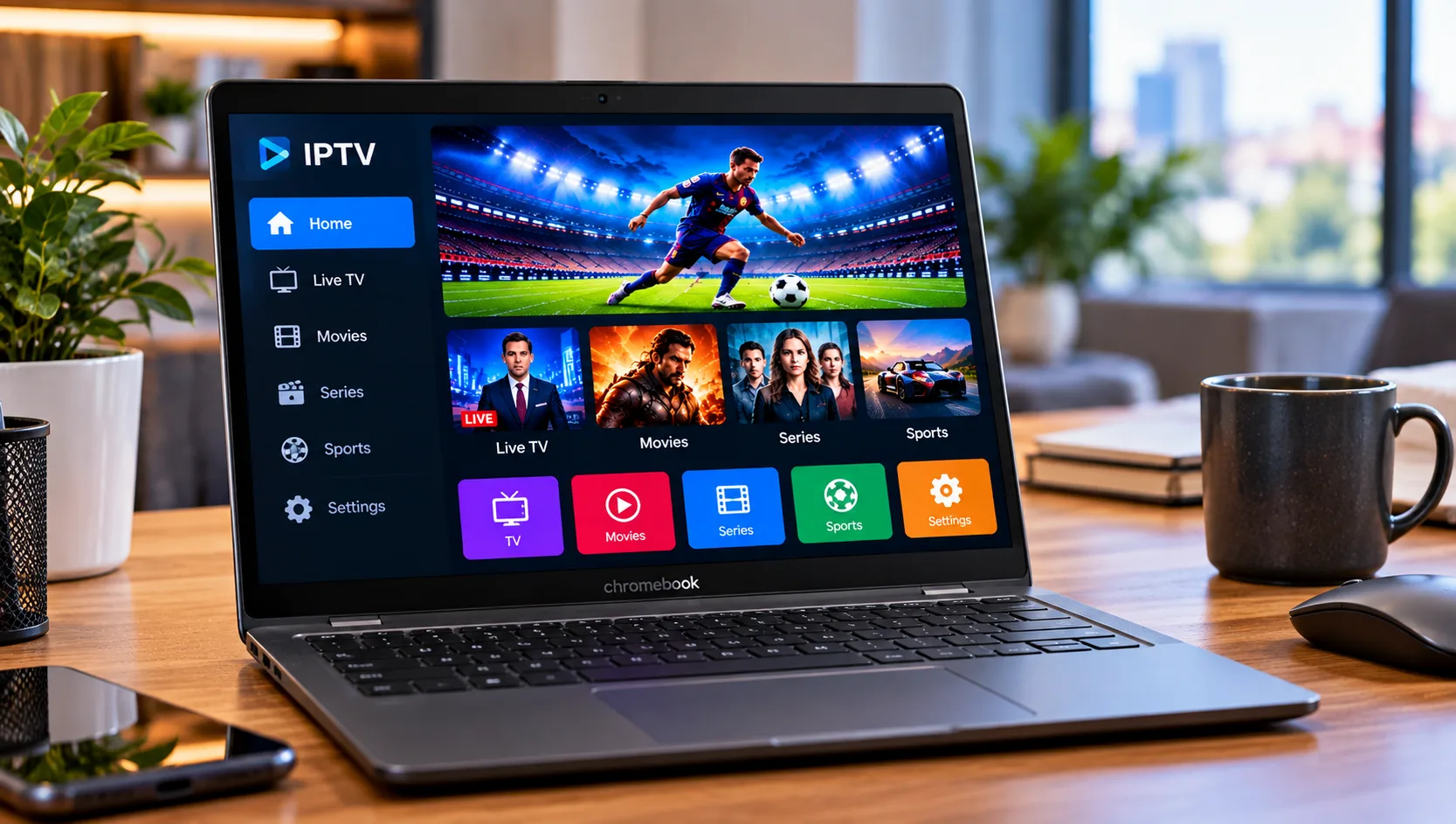
IPTV på Chromebook ger tillgång till direktsänd tv, sport, filmer och serier. Du kan använda webbläsaren eller en Android-app. Funktionen beror på enhet, tjänst och nätverk, så kontrollera stödet innan du installerar något eller delar kontouppgifter.
IPTV på Chromebook: Så fungerar det
IPTV innebär att tv-innehåll levereras över internet i stället för via vanlig kabel eller antenn. På en Chromebook kan uppspelningen ske i en webbläsare eller genom en app som fungerar på ChromeOS. Vissa tjänster använder en egen webbspelare, medan andra kräver en spellista eller inloggning i en separat spelare.
Det är viktigt att skilja mellan spelaren och själva innehållstjänsten. En spelare visar strömmar från en källa, men innehåller inte nödvändigtvis kanaler eller filmer. Tillgången beror på tjänsten och de rättigheter den har. Kontrollera därför vad som ingår i abonnemanget innan du väljer metod.
Kontrollera om din Chromebook stöder Android-appar
Alla Chromebook-modeller har inte samma appstöd. På en enhet som stöder Google Play Butik kan vissa Android-appar installeras direkt. Öppna inställningarna, välj avsnittet för appar och leta efter inställningar för Google Play. Om alternativet saknas kan modellen sakna stöd, eller så kan en administratör ha stängt av funktionen på en skol- eller arbetsdator.
Att en app fungerar på en Android-telefon garanterar inte att den fungerar på en Chromebook. Utvecklaren kan begränsa vilka enheter som kan installera appen, och gränssnittet kan vara utformat för en pekskärm snarare än tangentbord och styrplatta. Kontrollera därför appens beskrivning och kompatibilitet innan du börjar.
Vilken IPTV-spelare passar bäst?
Börja med att undersöka om din tjänst har en webbaserad spelare. En sådan lösning kan vara enklare eftersom den inte kräver installation från en appbutik. Använd helst en aktuell webbläsare och öppna tjänstens officiella sida. Om uppspelningen inte startar kan problemet bero på inloggningen, webbläsarens inställningar, formatstöd eller själva strömmen.
Om du föredrar en app kan en Android-baserad IPTV-spelare vara ett alternativ på kompatibla modeller. Appen IPTV från Alexander Sofronov är ett exempel på en spelare som stöder M3U- och XSPF-spellistor samt programguide i vissa format. Den innehåller inte egna tv-kanaler, så du behöver en separat källa med behörig åtkomst. Kontrollera aktuell tillgänglighet och funktioner i Google Play Butik på just din Chromebook.
Installera och konfigurera uppspelningen
Alternativ ett: använd en webbläsare
Öppna den officiella webbplatsen för tjänsten och logga in enligt instruktionerna. Om det finns en inbyggd spelare väljer du kanal eller program direkt där. Tillåt bara nödvändiga funktioner och undvik att spara lösenord på en delad dator. Om sidan inte fungerar kan du prova att uppdatera webbläsaren eller öppna ett privat fönster för att testa om en sparad inställning orsakar problemet. Om tjänsten kräver ett tillägg eller en spelare, kontrollera först att den stöds av ChromeOS.
Alternativ två: installera en kompatibel app
Öppna Google Play Butik på Chromebooken och sök efter en IPTV-spelare. Läs beskrivningen och kontrollera att appen går att installera på enheten. Installera den från butiken och starta den. Välj sedan alternativet för att lägga till en källa, exempelvis en spellista eller uppgifter som leverantören lämnat. Följ appens egna anvisningar, eftersom menyer och fält kan skilja sig åt.
Om tjänsten använder en M3U-adress eller inloggningsuppgifter ska du skriva in dem exakt. Extra mellanslag, felaktiga tecken eller en inaktuell adress kan göra att listan inte laddas. Dela inte adressen offentligt; länken kan innehålla uppgifter som ger åtkomst till ditt konto.
Viking IPTV har installationsinstruktioner som kan vara användbara när du behöver förstå vanliga steg för konfiguration. Kontrollera alltid att instruktionen passar den spelare och den enhet du faktiskt använder.
Få stabil bild och ljud
En stabil anslutning gör stor skillnad för direktsänd tv. Om bilden fryser eller laddar ofta kan orsaken vara svagt trådlöst nätverk, hög belastning, en långsam källa eller en app som inte fungerar optimalt på datorn. Börja med att prova en annan kanal eller video. Om bara ett visst innehåll har problem kan felet ligga hos källan.
Om ljudet saknas kontrollerar du volymen i både spelaren och ChromeOS. Se också efter om ljudet skickas till hörlurar eller en extern högtalare. Testa en annan kanal för att avgöra om problemet gäller allt innehåll eller bara en viss ström. Ändra en inställning åt gången, så blir felsökningen enklare.
Så löser du vanliga problem
Appen går inte att installera
Kontrollera först om Google Play är aktiverat och om enheten är uppdaterad. På hanterade skol- och arbetsdatorer kan administratören begränsa installationer. Om appen inte är kompatibel ska du inte försöka kringgå begränsningen med en okänd installationsfil. Välj i stället en webblösning eller en annan app som officiellt stöder enheten.
Spellistan laddas inte
Kontrollera att abonnemanget är aktivt och att adressen eller inloggningsuppgifterna är korrekta. Säkerställ också att appen stöder spellistans format. Om listan fortfarande inte fungerar kan leverantören behöva kontrollera källan eller utfärda nya uppgifter.
Uppspelningen stannar efter en stund
Testa en annan ström och kontrollera anslutningen. Om problemet återkommer på flera tjänster kan webbläsaren, minnet eller nätverket vara en faktor. Stäng flikar du inte använder och starta om Chromebooken. En äldre enhet kan ha svårt med vissa högupplösta strömmar, särskilt när många flikar är öppna.
Datamängd och bildkvalitet
Uppspelning i högre upplösning använder vanligtvis mer data. Om du använder ett mobilt nät via telefonens internetdelning bör du hålla koll på datagränsen. Välj en lägre kvalitet om tjänsten erbjuder det och du vill minska förbrukningen. För långvarigt tittande är ett stabilt bredband ofta enklare att hantera än en begränsad datapott.
Laglig IPTV och upphovsrätt
IPTV är en överföringsteknik och är inte olaglig i sig. Det viktiga är att leverantören har rättigheter att distribuera de kanaler, filmer, serier och sportevenemang som erbjuds. Ett omfattande utbud eller en fungerande spellista bevisar inte att distributionen är godkänd.
Innan du tecknar ett abonnemang bör du granska villkor, företagsuppgifter, kontaktvägar och information om sändningsrättigheter. Var försiktig med tjänster som erbjuder premiuminnehåll utan tydlig information om licenser eller ansvarig aktör. Olaglig strömning och otillåten delning kan skada rättighetsinnehavare och medföra juridiska risker. Eventuella böter eller andra påföljder beror på omständigheterna och gällande lag; de uppstår inte automatiskt genom att en spelare installeras. Vid tveksamhet bör du kontrollera aktuell information från relevanta myndigheter.
Om du jämför aktörer är JA IPTV ett exempel på en tjänst på marknaden, men ett omnämnande ska inte ses som bekräftelse på innehållsrättigheter. Kontrollera alltid villkoren själv och lämna inte betalningsuppgifter innan du förstår vad abonnemanget omfattar.
Vanliga frågor
Fungerar alla IPTV-appar på Chromebook?
Nej. Stödet beror på modell, systemversion, appens krav och hur utvecklaren har gjort appen tillgänglig. Kontrollera kompatibiliteten i Google Play Butik från Chromebooken innan du väljer app.
Var hittar jag mer hjälp?
Börja med appens support, Chromebookens inställningar och instruktionerna från din innehållstjänst. Viking IPTV:s vanliga frågor kan också ge vägledning om återkommande frågor kring konfiguration och användning.
Sammanfattning
En Chromebook kan användas för IPTV via webbläsaren eller en kompatibel Android-app, men först behöver du kontrollera appstöd och innehållskälla. Börja med den enklaste metoden, ange endast uppgifter från en betrodd leverantör och testa flera strömmar innan du ändrar inställningar. Vid problem kontrollerar du nätverket, webbläsaren och spellistan steg för steg. Granska även abonnemangets villkor och upphovsrättsliga grund. För personlig vägledning om installation eller kompatibilitet kan du kontakta Viking IPTV via WhatsApp och ange vilken Chromebook-modell du använder innan du väljer en lösning.