
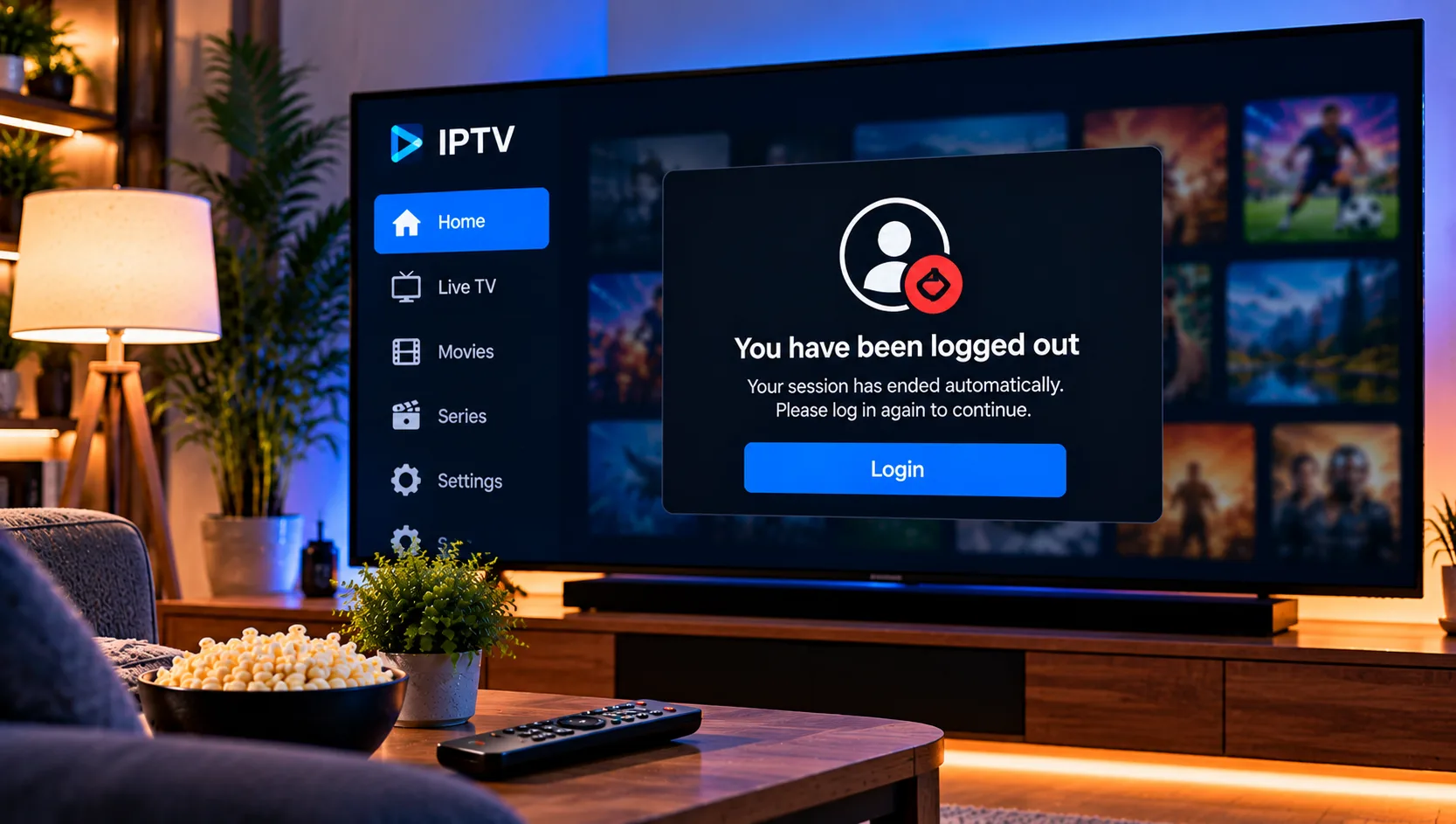
När IPTV loggar ut automatiskt mitt under en match eller ett program blir tittandet snabbt frustrerande. Orsaken kan vara ett utgånget abonnemang, en ändrad inloggning, appfel, nätverksproblem eller en gräns för samtidiga anslutningar. Börja med att ta reda på när utloggningen sker och om den påverkar en eller flera enheter. Då blir felsökningen både enklare och säkrare.
Varför loggar tjänsten ut dig?
En IPTV-app kontrollerar ofta att kontot fortfarande är giltigt. Den kan avsluta sessionen om abonnemanget har löpt ut, lösenordet har ändrats eller anslutningen har tappats. Vissa appar kräver en ny inloggning efter en uppdatering.
Först bör du skilja mellan att appen loggar ut dig och att bilden bara slutar fungera. Om inloggningsrutan visas på nytt är det sannolikt ett sessions- eller kontoproblem. Om appen fortfarande visar att du är inloggad, men kanalerna inte laddas, kan felet i stället gälla nätverket, spellistan eller tjänstens drift.
Utgånget abonnemang eller felaktiga uppgifter
Kontrollera abonnemangets giltighet och datum för nästa förnyelse. Om du nyligen har förlängt eller bytt paket kan nya uppgifter behöva läggas in i appen. Skriv användarnamn, lösenord och serveradress exakt som de tillhandahållits. Ett extra mellanslag, fel tecken eller gammal adress kan göra att tjänsten avvisar inloggningen.
För många enheter samtidigt
En del abonnemang begränsar hur många enheter som får spela samtidigt. Om familjen använder flera tv-apparater, telefoner eller boxar kan gränsen nås. Stäng av uppspelningen helt på enheter som inte används och testa igen. Att bara lämna appen i bakgrunden kanske inte avslutar anslutningen direkt.
Steg för steg: lös utloggningen
1. Starta om appen och enheten
Stäng appen helt och öppna den på nytt. Om problemet fortsätter startar du om tv:n, boxen eller mobilen. En omstart kan lösa tillfälliga fel utan att ändra kontoinställningarna.
2. Kontrollera internetanslutningen
Öppna en annan webbplats eller videotjänst på samma enhet. Om även den fungerar dåligt kan problemet ligga i anslutningen, routern eller internetleverantören. Starta om routern genom att stänga av den, vänta ungefär trettio sekunder och slå på den igen. Vänta tills anslutningen är helt återställd innan du testar IPTV på nytt.
Flytta enheten närmare routern eller prova nätverkskabeln. Undvik att växla mellan wifi och mobildata under testet. Testa gärna samma konto på en annan enhet för att se om felet följer kontot eller apparaten.
3. Uppdatera appen och rensa cache
En gammal appversion kan innehålla fel som påverkar lagring av inloggning eller förnyelse av sessioner. Kontrollera den officiella appbutiken efter uppdateringar. På enheter som erbjuder funktionen kan du rensa appens cache i inställningarna. Cache är tillfälliga filer; att rensa den är vanligtvis mindre ingripande än att ta bort alla appdata.
Rensa lagring eller appdata först när du vet att inställningarna kan återställas, eftersom du kan behöva logga in på nytt. Installera inte okända filer från forum eller meddelanden.
4. Kontrollera datum, tid och programvara
Fel datum eller tidszon kan i vissa appar störa säker anslutning och verifiering. Ställ därför in automatisk tid om enheten stöder det. Kontrollera även om tv, boxen eller telefonen har en officiell systemuppdatering. Uppdatera endast från tillverkarens inställningar eller officiella butik och starta om efteråt.
Om webbläsaren loggar ut direkt
Om du använder en webbaserad spelare kan webbläsarens kakor eller sessionsdata vara orsaken. Kontrollera att kakor inte blockeras för webbplatsen och att webbläsaren inte raderar webbplatsdata varje gång den stängs. Innehållsblockerare och integritetstillägg kan ibland störa inloggningsflödet. Prova tillfälligt utan dem, men återaktivera skyddet efter testet.
Testa först i ett vanligt fönster. Ett privat fönster kan ge jämförelse, men begränsar ibland kakor. Om flera webbläsare och enheter påverkas är en enskild webbläsarinställning mindre sannolik som orsak.
IPTV loggar ut automatiskt: hur hittar du grundorsaken?
Ändra inte många inställningar samtidigt. Notera tidpunkt, felmeddelande, app och enhet. Testa en sak i taget: en annan anslutning, en annan enhet på samma nätverk eller appen efter uppdatering. Skriv även ned om felet började efter en uppdatering eller ett nytt abonnemang, och om utloggningen sker direkt eller efter en stund.
Om utloggningen sker efter samma tidsintervall varje gång kan tjänsten ha en sessionsgräns eller ett problem med autentiseringen. Om den inträffar när en annan familjemedlem startar en kanal kan flera samtidiga anslutningar vara orsaken. Om bara en kanal misslyckas är det inte säkert att kontot är utloggat; prova en annan kanal innan du ändrar inloggningen.

Säkerhet: skydda kontot och uppgifterna
Använd ett unikt lösenord och dela inte dina kontouppgifter i öppna forum. M3U-adresser och serveruppgifter kan ibland innehålla information som ger direkt åtkomst till tjänsten. Om du misstänker att uppgifterna har läckt bör du kontakta leverantören och fråga om de kan återställas. Undvik att skicka lösenord eller fullständiga spellistor i skärmbilder.
Kontrollera också att appen kommer från en tillförlitlig källa. En IPTV-spelare är inte samma sak som en innehållsleverantör; spelaren visar den källa du lägger till. För laglig IPTV måste leverantören ha rättigheter att distribuera kanaler, filmer och sport. Granska abonnemangsvillkor, företagsuppgifter och information om rättigheter. Otillåten distribution av upphovsrättsskyddat material kan medföra juridiska följder. Böter är inte automatiska i varje situation, och bedömningen beror på omständigheterna och gällande lag.
När verkar problemet ligga hos leverantören?
Om andra appar och webbplatser fungerar, men IPTV slutar fungera på flera enheter samtidigt, kan tjänsten ha en tillfällig störning. Kontrollera leverantörens officiella driftinformation om sådan finns. Vänta en stund och testa igen innan du återställer enheten. Upprepade ominstallationer hjälper sällan om felet ligger på serversidan.
Det kan vara användbart att läsa Nordic IPTV King som en allmän jämförelsekälla, men anta inte att någon extern webbplats bekräftar rättigheter eller tillgänglighet. Kontrollera alltid information direkt med den leverantör du faktiskt använder.
Om felet bara uppstår i en app kan en annan kompatibel spelare vara värd att testa. Kontrollera först om abonnemanget begränsar appval eller antal anslutningar. Undvik upprepade lösenordsbyten, eftersom kontot kan låsas efter misslyckade försök.
När ska du kontakta supporten?
Kontakta supporten om utloggningen fortsätter efter kontrollerna. Ange enhet, system, appversion, tidpunkt, exakt feltext och redan testade steg. Skicka inte lösenord i vanlig text.
Viking IPTV har installationsinstruktioner och en sida med vanliga frågor som kan hjälpa dig att kontrollera grundinställningar. Beskriv om problemet gäller en enda enhet eller samtliga enheter; den skillnaden kan hjälpa supporten att hitta orsaken snabbare.
Vanliga frågor
Varför loggas jag ut varje gång jag öppnar appen?
Det kan bero på att appen inte sparar sessionen, att appdata rensas automatiskt, att uppgifterna är ogiltiga eller att tjänsten behöver en ny inloggning. Uppdatera appen och kontrollera inställningarna för lagring och automatisk rensning.
Ska jag avinstallera appen direkt?
Nej. Börja med att stänga appen, starta om enheten, kontrollera abonnemanget och installera tillgängliga uppdateringar. Avinstallation bör vara ett senare steg eftersom du kan behöva konfigurera appen på nytt.
Kan routern orsaka utloggning?
Ja, en instabil anslutning eller ett nätverksbyte kan bryta sessionen. Testa en kabelanslutning eller ett annat nätverk och jämför resultatet. Om problemet kvarstår på alla nätverk kan orsaken finnas i appen eller tjänsten.
Sammanfattning
Automatisk utloggning kan bero på abonnemang, felaktiga uppgifter, appfel, nätverk eller begränsningar för samtidiga enheter. Kontrollera först det enkla och ändra en sak åt gången. Dokumentera felmeddelandet och kontakta supporten om problemet återkommer på flera enheter. För frågor om konfiguration eller kontots funktion kan du även kontakta Viking IPTV via WhatsApp och beskriva vilken app och enhet som berörs innan du gör större ändringar.