
Blogs
Table of Contents
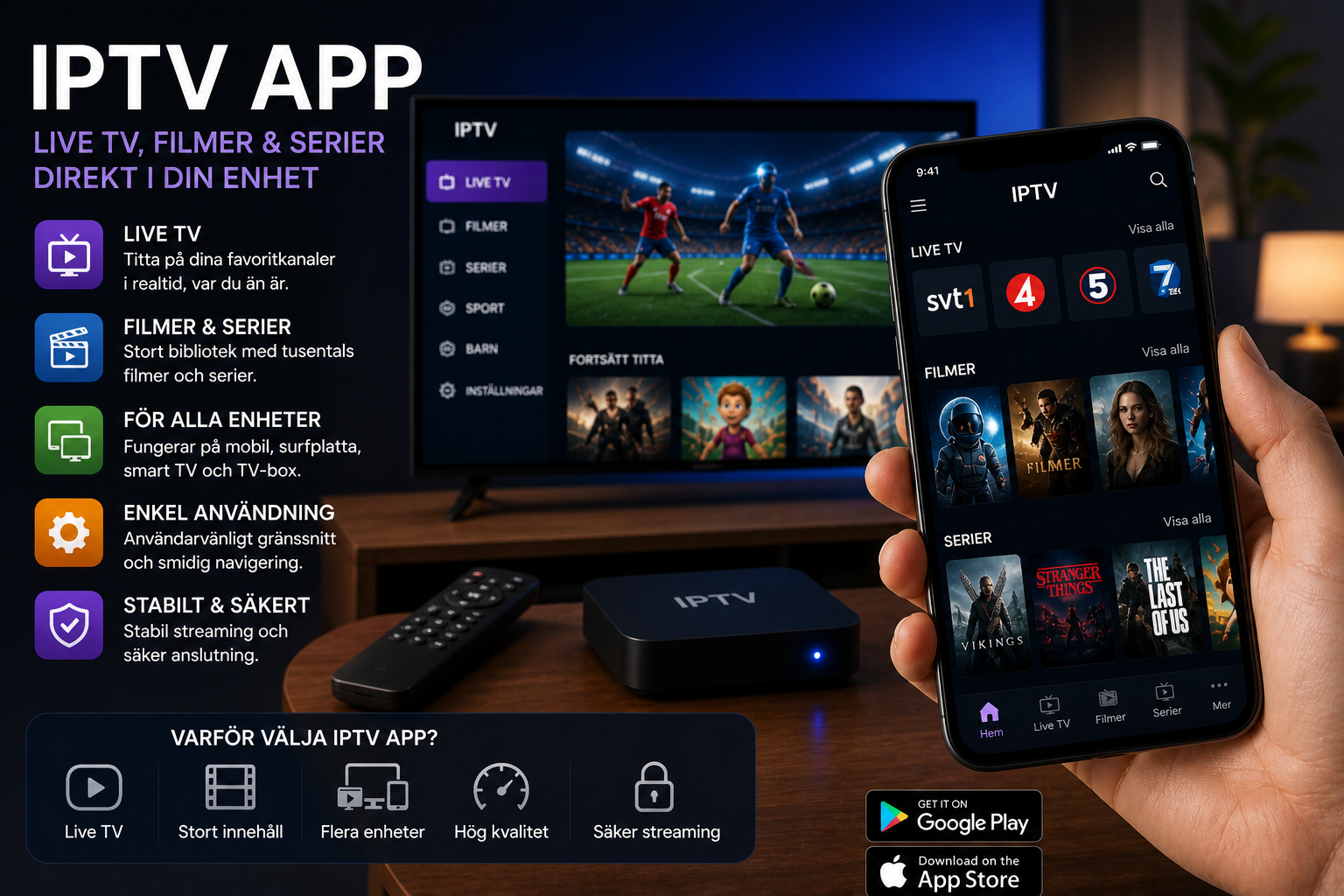
IPTV App Installation På Apple TV
Många som vill titta på tv via Apple TV söker efter en iptv app och undrar vilken lösning som fungerar bäst hemma. En app är bara spelaren, medan själva innehållet kommer från ett abonnemang, en M3U lista eller en portal från leverantören. Därför behöver du tänka på tre delar samtidigt: rätt app, stabilt nätverk och korrekta inloggningsuppgifter. Konkurrenterna visar samma mönster. IPTV Nordic 4K jämför appar som TiviMate, IPTV Smarters, Smart IPTV och GSE, medan App Store sidan för IPTV Watch TV Online lyfter stöd för iPhone, iPad, Apple TV, M3U, XSPF, Xtream Codes, EPG, VOD och flera strömningsformat.
iptv app på Apple TV: vad du behöver veta
På Apple TV installerar du appen via App Store och lägger sedan in dina uppgifter. Det kan vara användarnamn, lösenord och serveradress via Xtream Codes, eller en M3U länk som innehåller kanallistan. Vissa appar stöder även XSPF, XMLTV för programguide och catch up tv. App Store visar att IPTV Watch TV Online är tillgänglig för iPhone, iPad och Apple TV, kräver tvOS 15.0 eller senare och inte erbjuder egna abonnemang eller strömmar. Användaren måste alltså ha eget innehåll eller en giltig källa.
Det är viktigt för nybörjare att förstå skillnaden. Appen avgör gränssnitt, uppspelning, EPG, favoriter och hur snabbt kanaler laddas. Abonnemanget avgör däremot kanalutbud, sport, filmer, serier, HD, Full HD och 4K. Om listan är felaktig kan även den bästa appen verka dålig.
Vad konkurrenterna missar
IPTV Nordic 4K gör en bred jämförelse av appar för Android, Firestick, Samsung, LG, iPhone, iPad och Apple TV. De viktigaste entiteterna är TiviMate, IPTV Smarters Pro, Smart IPTV, GSE Smart IPTV, Flix IPTV, Perfect Player, OTT Navigator, M3U, Xtream Codes, EPG, catch up, externa spelare och buffertstorlek. De tar också upp vanliga fel som krascher, kanaler som inte laddar, fel programguide och dålig bildkvalitet.
App Store sidan är mer teknisk och visar funktioner som Apple HLS, MPEG DASH, RTMP, RTSP, UDP, XMLTV, GZIP, mörkt läge, köp inuti app och integritet. Den viktiga slutsatsen är att användaren inte bara söker “bästa appen”, utan vill veta hur installationen fungerar, varför kanaler inte visas och hur man kontrollerar kompatibilitet, rättigheter och stabilitet innan man börjar titta.
Steg för steg installation
Börja med att kontrollera att din Apple TV är uppdaterad. Öppna sedan App Store, sök efter en kompatibel IPTV spelare och installera den. När appen öppnas väljer du inloggningsmetod. Om du har Xtream Codes fyller du i serveradress, användarnamn och lösenord. Om du har M3U klistrar du in hela länken utan extra mellanslag.
För att minska risken för enkla fel kan du först följa IPTV instruktioner för Smart IPTV installation och jämföra stegen med den app du använder på Apple TV. Skriv gärna ner appnamn, enhetsmodell, inloggningsmetod och eventuella felmeddelanden. Då blir felsökningen mycket lättare senare.
Vanliga problem på Apple TV
Om appen öppnas men inga kanaler visas är första kontrollen inloggningen. Kontrollera stora och små bokstäver, att abonnemanget är aktivt och att serveradressen är komplett. Om bara vissa kanaler saknas kan problemet ligga i källan eller servern. Om allt saknas är det oftare konto, länk eller appinställning.
Om bilden hackar bör du testa nätverket. Apple TV fungerar bäst med stabilt wifi eller nätverkskabel via kompatibel adapter. Testa hastigheten nära tv:n, starta om router och stäng andra tunga strömmar. Vid 4K behövs jämn anslutning, särskilt under kvällar och sportevenemang. Om EPG visar fel tid kontrollerar du tidszon, XMLTV källa och om programguiden behöver uppdateras manuellt.
Appval och användarupplevelse
För Apple användare nämns ofta GSE Smart IPTV, IPTV Smarters och olika spelare i App Store. Det viktigaste är inte alltid flest funktioner, utan att appen känns stabil med din källa. En bra app bör ha tydlig navigering, snabb kanalväxling, stöd för favoriter, fungerande EPG och möjlighet att hantera VOD utan lång laddningstid.
AirPlay kan vara viktigt för vissa, men på Apple TV tittar du oftast direkt i appen. Om en recension nämner saknat AirPlay betyder det inte nödvändigtvis att Apple TV uppspelningen är dålig. Det betyder bara att vissa användare vill kunna skicka bilden från iPhone eller iPad till större skärm.
Abonnemang, format och rättigheter
När appen är installerad behöver du ett abonnemang eller en lista som passar formatet. Det är klokt att kontrollera om leverantören stöder Apple TV, Xtream Codes, M3U, VOD, EPG och flera enheter. För den som vill förstå hur paket kan vara upplagda går det att läsa mer om köp IPTV abonnemang för Smart IPTV och samtidigt jämföra kanalutbud, perioder och tekniska krav.
Rättigheter är också viktiga. IPTV som teknik är laglig, men tjänsten måste ha rätt att distribuera innehållet. Oklara tjänster kan innebära illegal streaming, svag support, osäker betalning och plötsliga avbrott. Kontrollera villkor, kontaktvägar och transparens innan du använder en tjänst långsiktigt.
Extern marknadsbild
För att få en bredare förståelse av hur olika aktörer presenterar appar, paket och tekniska funktioner kan du jämföra externa översikter som Nordic IPTV King. Läs sådana källor neutralt och jämför alltid informationen med egna tester, appens krav, supportens kvalitet och frågor om upphovsrätt, abonnemang och rättigheter.
Praktisk kontrollista
Innan du börjar bör du ha Apple TV uppdaterad, stabilt internet, rätt app, användarnamn, lösenord, serveradress eller M3U länk redo. Kontrollera även om appen kräver köp inuti appen eller separat licens. Testa först en vanlig kanal, sedan sport, film, VOD och programguide. Skriv ner om felet gäller alla kanaler eller bara vissa kategorier.
Rensa appdata bara om du har sparat inloggningen. Starta hellre om app, Apple TV och router först. Om problemet fortsätter kan du prova en annan spelare eller fråga leverantören om formatet stöds. Undvik okända filer och appar utanför säkra källor.
Säkerhet och integritet på Apple TV
Eftersom App Store sidan visar att apputvecklare kan ange integritetspraxis, bör du alltid läsa vilka data som hanteras innan du loggar in i lugn takt hemma först. Apple TV är i regel en säker miljö, men uppgifterna du skriver in kommer ändå från din leverantör. Dela därför inte konto offentligt, använd starka lösenord och undvik spellistor från okända forum. Om en tjänst kräver märkliga behörigheter eller ber dig installera filer utanför App Store bör du vara försiktig.
Kontrollera också betalningsvillkor. Vissa spelare är gratis, andra har månadspris, årslicens eller livstidslicens. Det är separat från själva innehållet. Många missförstånd uppstår när användaren betalar för appen och tror att kanaler ingår. En spelare ger bara tekniken för uppspelning. Innehåll, support och rättigheter ligger hos tjänsten du använder.
När bör du byta app?
Byt inte app direkt vid första felet. Testa först nätverk, inloggning och uppdateringar. Om samma problem återkommer, om gränssnittet känns rörigt eller om EPG aldrig fungerar kan en annan spelare vara bättre. Jämför då hur snabbt kanaler öppnas, hur fjärrkontrollen fungerar och hur enkelt favoriter sparas.
Slutsats
En bra lösning för Apple TV handlar om rätt app, stabilt nätverk och korrekta uppgifter. Välj en spelare som stöder M3U eller Xtream Codes, kontrollera EPG, VOD, bildkvalitet och enhetsstöd, och testa alltid under verkliga tittartider innan du gör ett längre val. För den som vill få mer information eller ställa frågor direkt finns även möjlighet att skriva via WhatsApp på ett neutralt och informativt sätt innan man jämför vidare.