
Med iplaytv kan du samla tv-kanaler, filmer och serier från egna spellistor på Apple TV. Appen fungerar som en spelare, inte som en leverantör av kanaler. För att komma igång behöver du därför en fungerande spellista eller inloggningsuppgifter från en tjänst som har rätt att distribuera innehållet. Här går vi igenom installation, kanalordning, programguide och felsökning.
Förbered Apple TV innan du börjar
Kontrollera att din Apple TV är ansluten till internet och att systemet är uppdaterat. Öppna inställningarna och se efter om en ny version av tvOS finns tillgänglig. Du behöver tillgång till App Store och ett Apple-konto för att installera appen. Kontrollera priset i butiken innan du bekräftar ett köp.
Ha spellistans uppgifter nära till hands. En leverantör kan skicka en M3U-adress eller uppgifter för Xtream Codes, vanligtvis serveradress, användarnamn och lösenord. Förväxla inte dessa med inloggningen till ditt Apple-konto. Spara informationen säkert och dela den inte i öppna forum eller kommentarsfält.
Installera spelaren på Apple TV
Öppna App Store på din tv och sök efter appens namn. Kontrollera utvecklaren och symbolen innan installationen så att du inte väljer en annan spelare med liknande namn. Starta appen när hämtningen är klar och godkänn endast de behörigheter som behövs.
Den här versionen är avsedd för Apple TV. Om du vill titta på mobil eller surfplatta behöver du kontrollera vilken separat app som stöder just den enheten. Funktioner och menyer kan dessutom skilja sig mellan versioner.
Så lägger du till spellistor i iplaytv
Anslut med en M3U-adress
Välj alternativet för att lägga till en ny spellista. Leta efter möjligheten att använda en fjärradress och ange den fullständiga M3U-länken exakt som du fått den. Ge listan ett beskrivande namn, exempelvis Svenska kanaler eller Familjens tv. Bekräfta och låt appen läsa in informationen.
Om länken innehåller särskilda tecken måste hela adressen följa med. Ett extra mellanslag kan räcka för att anslutningen ska misslyckas. Kontrollera också att abonnemanget fortfarande är aktivt och att tjänsten tillåter användning på Apple TV.
Anslut med Xtream Codes
Om du fått separata inloggningsuppgifter kan du välja anslutning via Xtream Codes. Fyll i serveradressen, användarnamnet och lösenordet i respektive fält. Serveradressen måste innehålla rätt protokoll och eventuell port. Spara sedan anslutningen och invänta kanalernas inläsning.
Den här metoden kan göra det enklare att hämta kategorier, tv-program och beställningsvideo när leverantören stöder funktionerna. Den garanterar däremot inte att allt material fungerar eller att tjänsten har nödvändiga sändningsrättigheter.
Hantera flera listor
Spelaren stöder flera spellistor. Ge varje källa ett tydligt namn så att familjemedlemmar vet vilken lista de använder. Om du importerar en fil i stället för en webbadress behöver du följa appens anvisningar för filöverföring. Undvik att lägga till samma källa flera gånger, eftersom det kan skapa dubbletter bland kanalerna.
För allmän vägledning om anslutningsuppgifter och installation finns även Viking IPTVs instruktioner. Observera att instruktionerna där beskriver andra spelare och att menyvalen därför inte alltid överensstämmer.
Organisera kanaler och favoriter
Skapa en användbar favoritlista
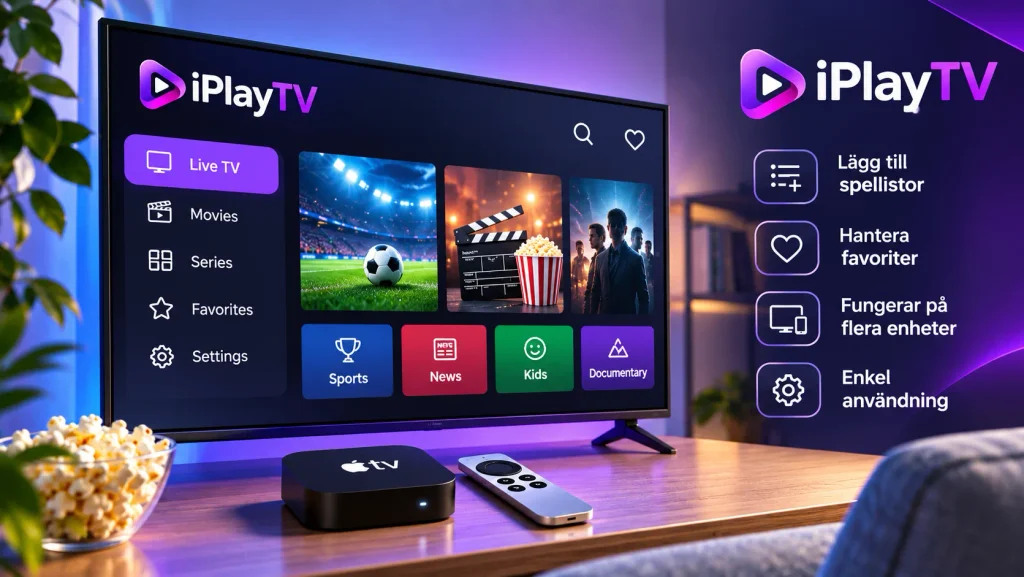
Öppna kanallistan, markera en kanal du tittar på och använd alternativet för att lägga till den bland favoriter. Upprepa för exempelvis nyheter, barnprogram och sport. Samla färre kanaler i början; det blir enklare att hitta rätt när listan inte är överfull.
Appen erbjuder omordning av favoriter. Flytta dina viktigaste kanaler överst och placera sådant du bara tittar på ibland längre ned. Om flera personer delar samma tv kan olika favoritgrupper göra navigeringen tydligare, förutsatt att din installerade version har gruppfunktionen.
Använd kategorier och sökning
Kanaler kan vara organiserade efter språk, innehåll eller land beroende på spellistans uppbyggnad. Använd sökfunktionen när kanalnamnen är svåra att hitta i stora listor. Om samma kanal förekommer flera gånger kan du jämföra bildkvalitet och stabilitet innan du väljer vilken variant som ska sparas.
Få programguiden att visa rätt
En elektronisk programguide, ofta kallad EPG, visar vad som sänds nu och senare. Om informationen inte visas automatiskt kan du behöva ange en särskild adress till programguiden. Den ska komma från en källa du har tillåtelse att använda och passa kanalernas beteckningar.
Kontrollera tidszon och eventuell tidsförskjutning om programmen visas en timme fel. Prova att uppdatera både spellista och guide efter ändringar. Kanalernas logotyper kan hämtas automatiskt, men träffsäkerheten beror på namn och tillgängliga bildkällor. Var beredd på att justera enskilda poster.
Anpassa uppspelningen efter din utrustning
För bästa upplevelse bör tv, nätverk och spelare fungera tillsammans. Prova en stabil nätverksanslutning, helst med kabel när det är möjligt. Om bilden hackar kan du kontrollera internethastigheten, pausa andra stora nedladdningar och starta om routern.
Vissa sändningar erbjuder flera ljudspår eller undertexter. Öppna uppspelningsinställningarna för att välja svenska när alternativet finns. Anpassning av bildfrekvens kan hjälpa mot ojämna rörelser, men resultatet påverkas av både tv-modell och videokälla. Ändra en inställning åt gången så blir det lättare att upptäcka skillnaden.
Vanliga problem och enkla lösningar
Spellistan går inte att öppna
Kontrollera först varje tecken i adressen eller inloggningsuppgifterna. Testa sedan nätverket med en annan tjänst. Om anslutningen fortfarande misslyckas behöver leverantören bekräfta att servern är tillgänglig och att dina uppgifter gäller.
Kanaler buffrar eller visar svart bild
Börja med att prova flera kanaler. Om bara en kanal påverkas kan felet ligga hos källan. Om samtliga stannar bör du undersöka nätverket och starta om appen. Högre upplösning, exempelvis 4K, ställer större krav på anslutning och kompatibel utrustning.
Favoriter eller programinformation försvinner
Uppdatera spellistan och kontrollera om kanalernas identifierare har ändrats. Sådana ändringar kan störa kopplingen mellan favoriter och guide. Se också efter om en appuppdatering finns tillgänglig. Dokumentera viktiga inställningar innan du raderar en lista eller installerar om spelaren.
Du hittar fler frågor om uppkoppling och kontoanvändning i Viking IPTVs vanliga frågor.
Upphovsrätt och laglig tv via internet
En mediaspelare blir inte automatiskt laglig eller olaglig på grund av tekniken. Det avgörande är bland annat om den som tillhandahåller kanaler och filmer har rättigheter att distribuera dem. Upphovsrätt gäller även när innehåll visas genom internetbaserad tv.
Undersök därför vem som står bakom abonnemanget, vilka villkor som gäller och om sändningsrättigheter kan styrkas. Kontrollera också vilka kanaler som faktiskt ingår, vem som ansvarar för kundsupport och hur dina personuppgifter hanteras innan du registrerar dig. Myndigheter i Sverige arbetar mot illegal streaming. Rättsliga följder, inklusive böter i vissa fall, beror på gärning och tillämpliga regler; det är missvisande att säga att varje tittare automatiskt får böter.
När du jämför olika streamingtjänster kan du även studera hur andra aktörer, exempelvis JA IPTV, beskriver sina tjänster. En beskrivning på en webbplats är dock inte ett bevis på licenser eller tillstånd.
Vanliga frågor om appen
Ingår kanaler när appen installeras?
Nej. Du måste själv lägga till en behörig spellista eller uppgifter för en separat tjänst. Spelarens pris och ett eventuellt abonnemang är olika kostnader.
Kan jag ändra ordningen på favoriterna?
Ja. Appen har stöd för att sortera favoriter, men exakta menyval kan variera med versionen. Kontrollera inställningarna om sorteringsalternativet saknas.
Fungerar programguiden utan en särskild adress?
Ibland. Vissa källor tillhandahåller programinformation automatiskt, medan andra kräver en separat guideadress. Saknas uppgifter kan du kontakta leverantören.
För en tydlig start rekommenderas att du testar en behörig spellista, skapar några favoriter och kontrollerar programguiden innan du gör fler inställningar. Den som behöver klargöra anslutningsuppgifter eller praktiska frågor om Viking IPTV kan kontakta tjänsten via WhatsApp.